目次
初期設定
ログイン後に行う設定です。ここでの設定内容が、このあとの在庫管理や利益計算のベースになります。
- ストア設定(eBayアカウントとの連携)
- 稼働ON/OFF
- 価格計算設定
ストア設定
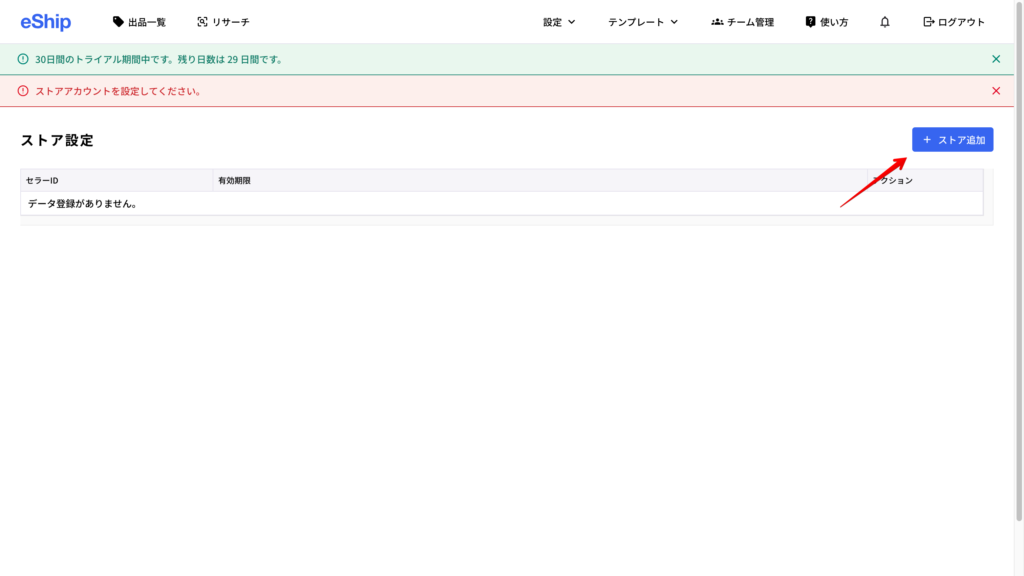
ログイン後はこのような画面になります。右上の【ストア追加】をクリックします。
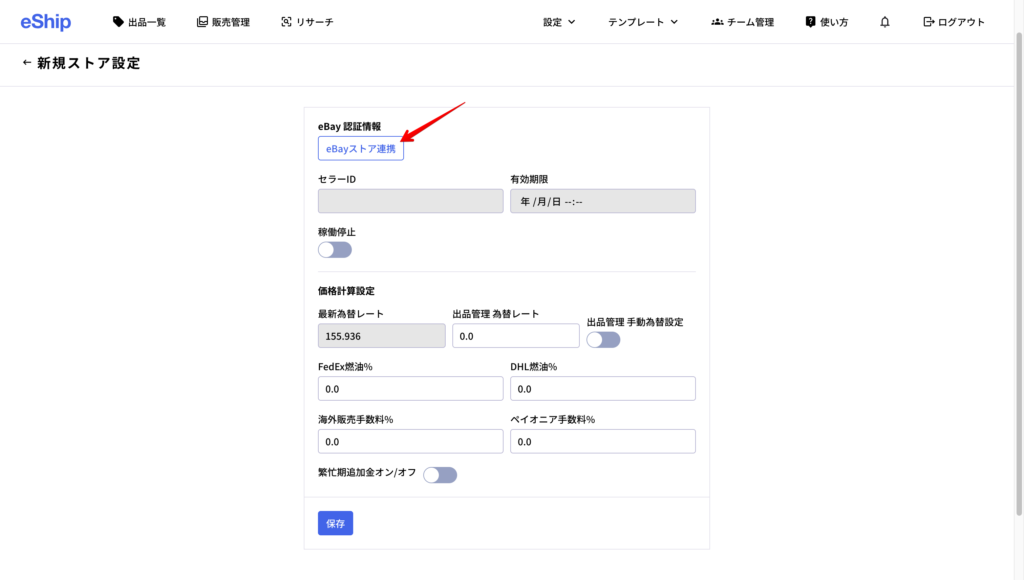
【eBayストア連携】をクリックし、紐付けしたいeBayアカウントとリンクさせます。
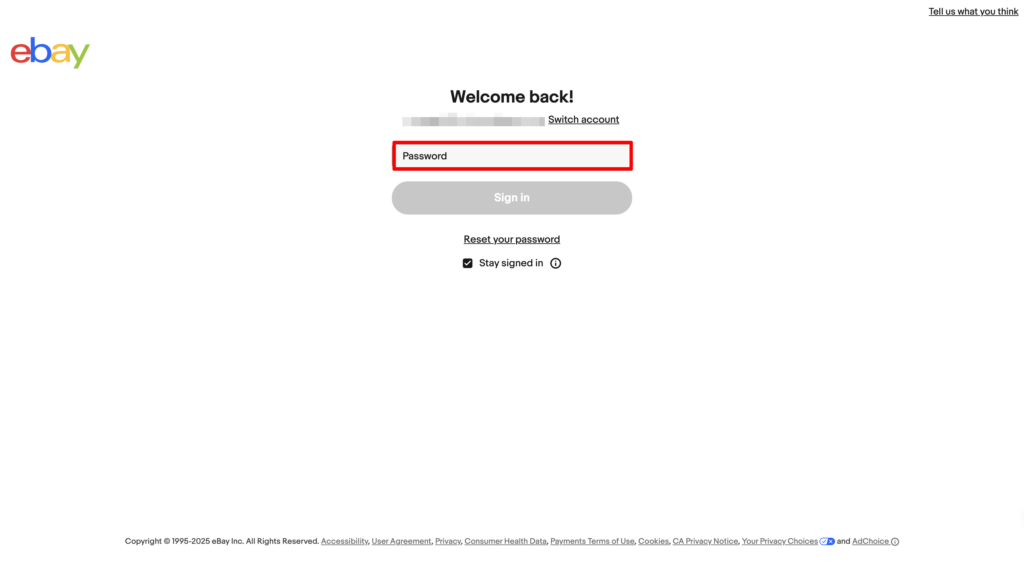
eBayのログイン画面が表示されますので、パスワードを入力してログインします。
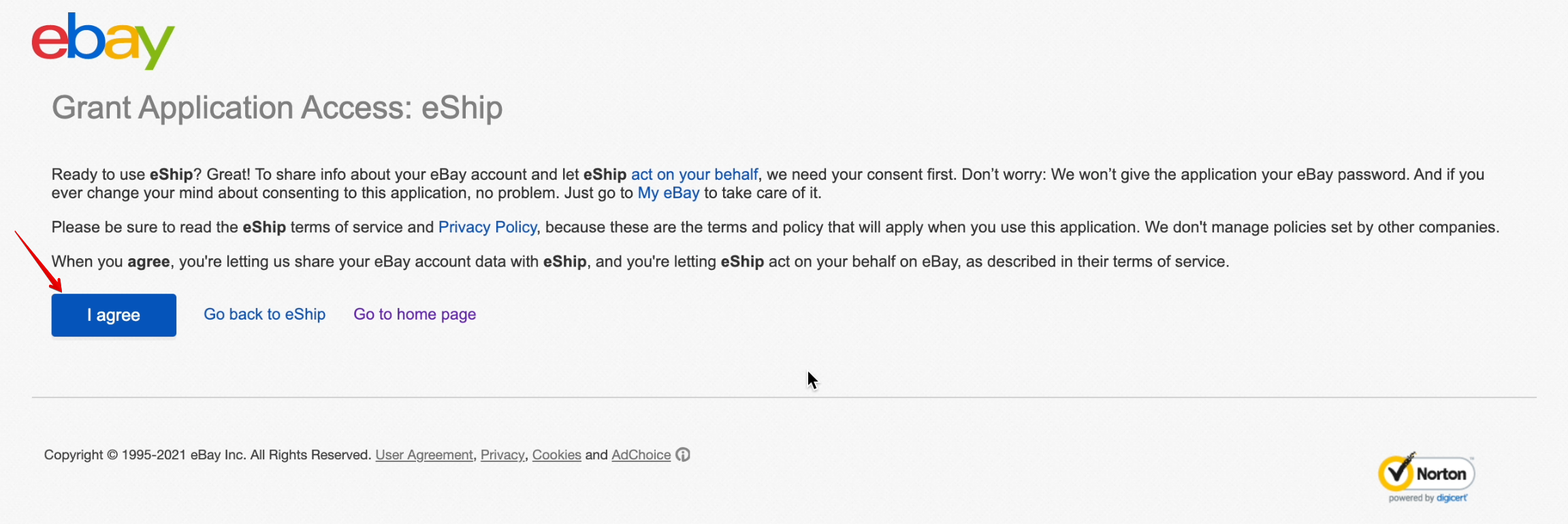
eShipとの連携認証の画面になりますので、【I agree】をクリックします。
連携した【セラーID】が表示されていれば完了です。
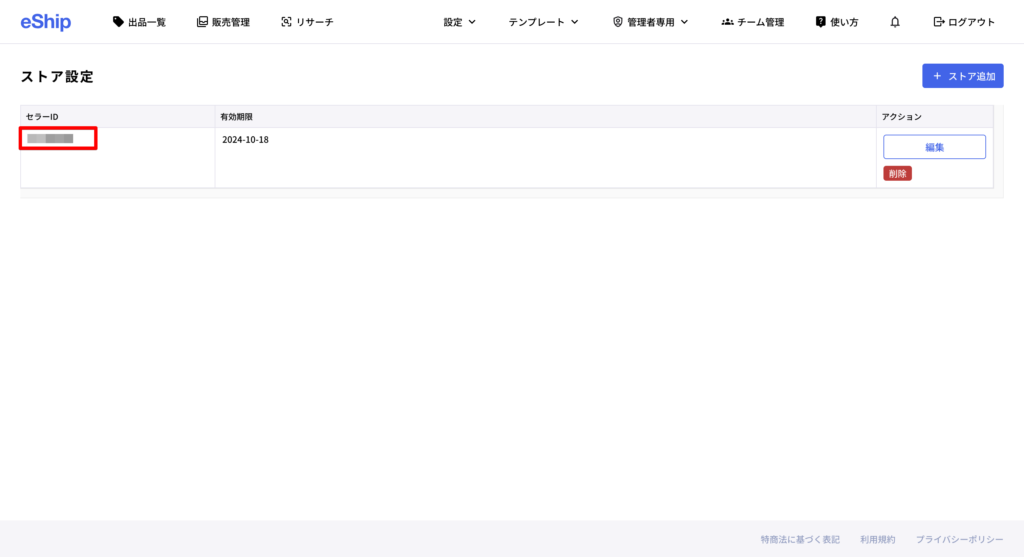
セラーIDを変更したとき
セラーIDを変更すると、eShipとの連携も外れます。ストア設定>編集から変更後のセラーIDを入力して保存し、その後にeBayストア連携をもう一度行ってください。
ストアを削除するとき
出品一覧や販売管理のデータは、ここで設定したストアに紐づいて管理されます。ストアを削除すると、紐づいたデータも削除されますのでご注意ください。
稼働ON/OFF
ストア設定のアクションから【編集】をクリックします。
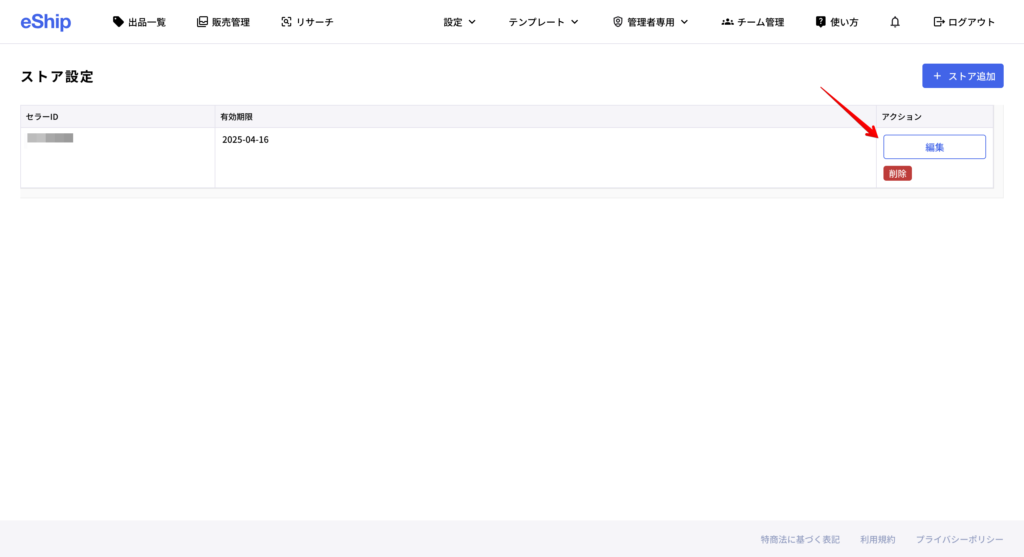
稼働停止スイッチをONにすると在庫管理が停止します。スイッチが青色の状態が「停止」です。
これからeShipをご利用されたい方は「稼働させる」のが正しいのでスイッチをOFFにしてください。
変更後は保存をクリックしてください。
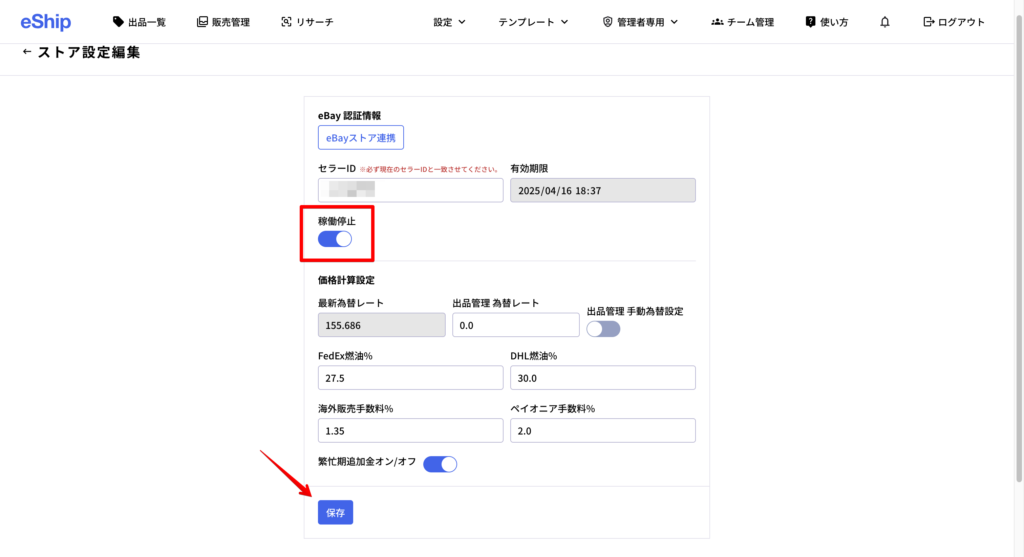
- サスペンドなどでストアを休止させる場合は、稼働停止スイッチをON(青色)にしてください。稼働したままですと、在庫あり判定になった商品をeShipが再出品する可能性があります。
- トライアル期間の終了後に無契約状態が発生すると、稼働停止スイッチが自動的にONになります。プランを契約した後は、必ず稼働停止スイッチを確認してください。
価格計算設定
利益計算や送料計算のベースとなる設定です。画面の番号と、下の表の番号が対応しています。
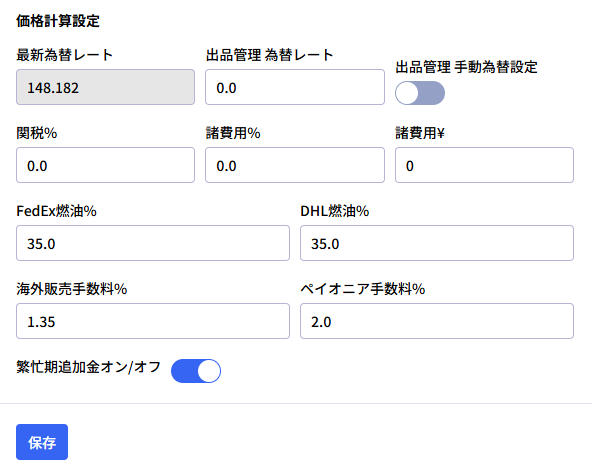
| 番号 | 項目 | 設定内容 |
|---|---|---|
| ❶ | 為替 | リアルタイムで自動反映されます。手動で固定することもできます(下記参照)。 |
| ❷ | 関税率・通関手数料 | DDPを想定した利益計算を行う場合に、関税率や通関手数料などの諸費用を入力します。商品ごとの設定はできませんので、一律の関税率となります。 |
| ❸ | 燃油サーチャージ | 各社の燃油サーチャージを設定します。FedEx燃油/DHL燃油 |
| ❹ | 海外決済手数料 | eBayの前月売上によってディスカウントがあります。eBayの出店に必要な各種手数料を確認してください。 |
| ❺ | ペイオニア手数料 | ペイオニアにログイン>左下部の「手数料」>「出金にかかる手数料」>出金元と出金先を指定、と進み、「市場相場 + 〇%」の〇%の数値を入力します。 |
| ❻ | ESS(繁忙期追加金) | クーリエ各社の追加料金です。最新の状況を確認のうえ、必要であればONにしてください。詳細は「送料設定>追加料金」で説明しています。 |
| ❼ | 保存 | 設定が完了したら、左下の保存ボタンをクリックします。 |
為替レートを手動で固定する場合
為替設定のスイッチをON(青色)にし、左側の欄に任意のレートを入力します。
手動をONにした場合は、必ず有効な為替レートを入力してください。0のままですと利益計算ができずエラーになります。
以上が初期設定です。
初期設定に誤りがあると、このあとの機能が使えなかったり、正常に動作しなかったりします。設定内容をよく確認してください。