目次
商品一括登録・出力 – CSV(インポート・エクスポート)
eShipからの商品新規登録のほかに、CSV形式でアップロードして登録することもできます。まとめてデータをeShipに移行したいときに使用します。
作業の流れ
- テンプレートをダウンロードする
- Googleスプレッドシートで開く
- アクションと各項目を入力する
- CSVとして出力し、eShipにインポートする
テンプレートをダウンロードする
【CSVアップロード】をクリックし、フォーマットのCSVファイルをダウンロードします。
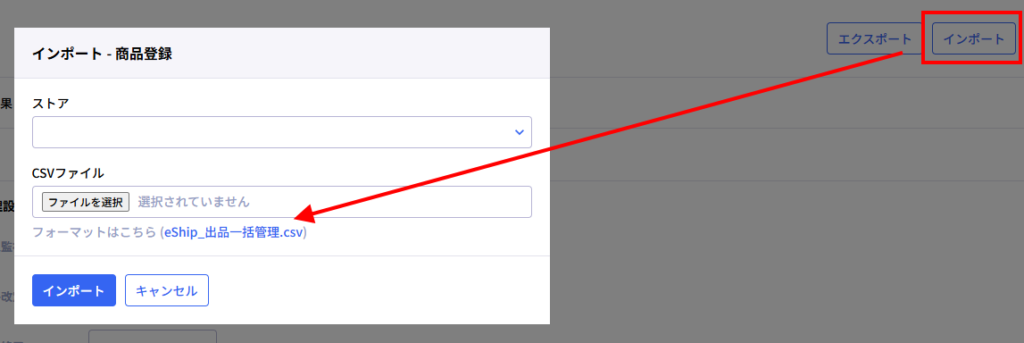
エクセルで一度でも開いたファイルは、eShipへのインポートに使用できません。開いてしまった場合は、テンプレートをダウンロードし直してください。編集は必ずGoogleスプレッドシートで行います。
Googleスプレッドシートで開く
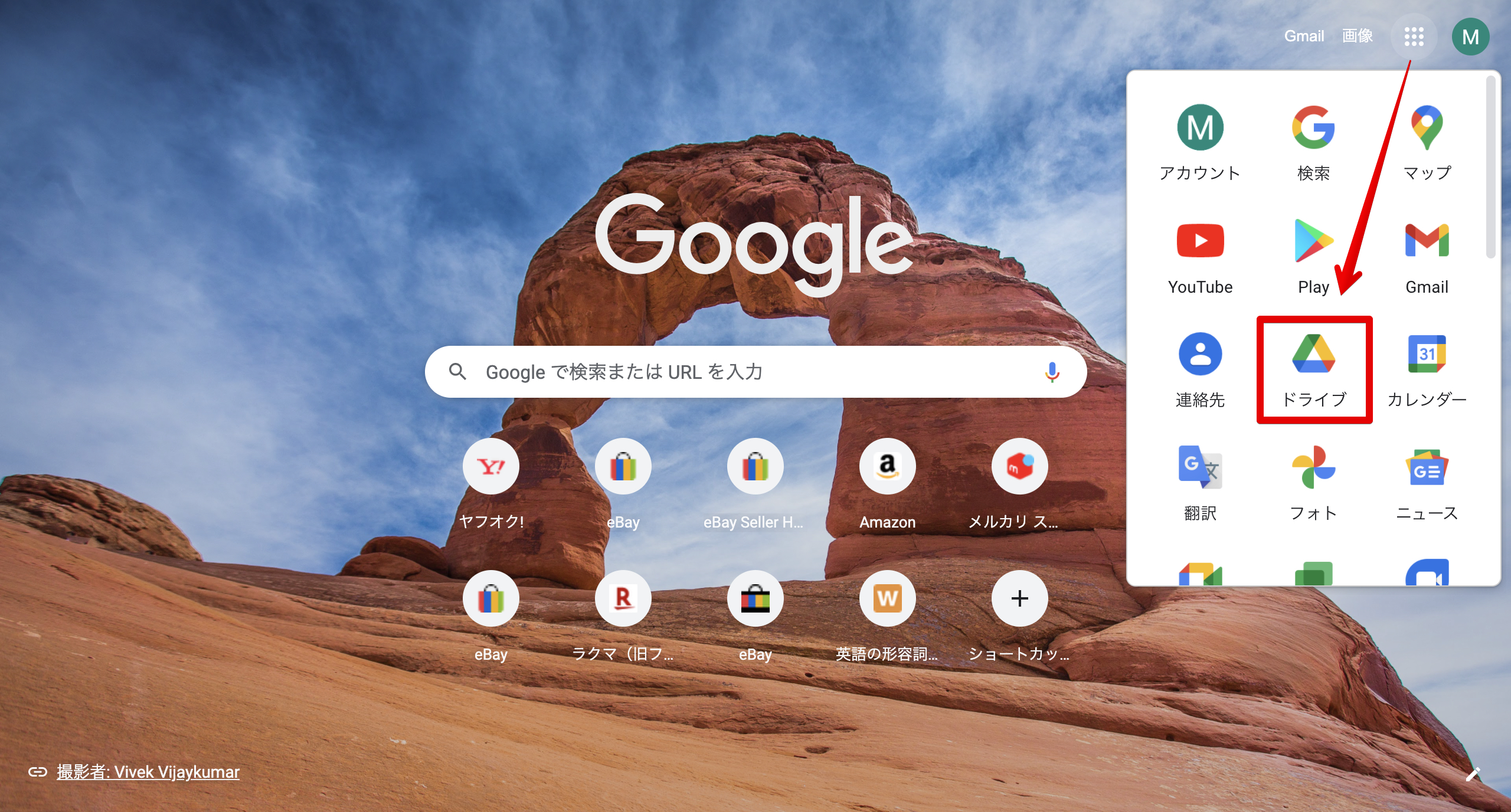
画面右上のGoogleアプリメニューから【ドライブ】をクリックします。
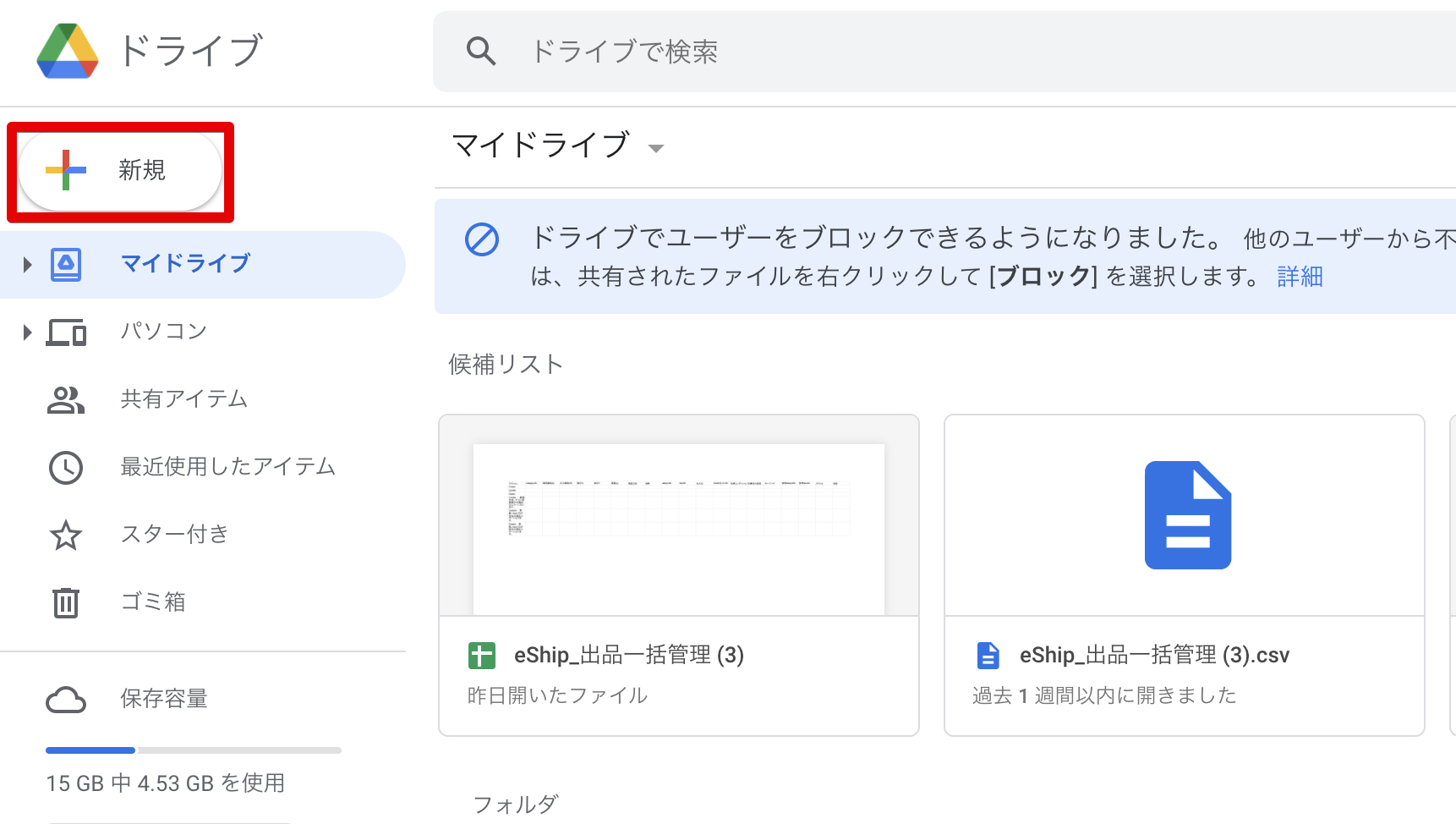
【新規】をクリックします。
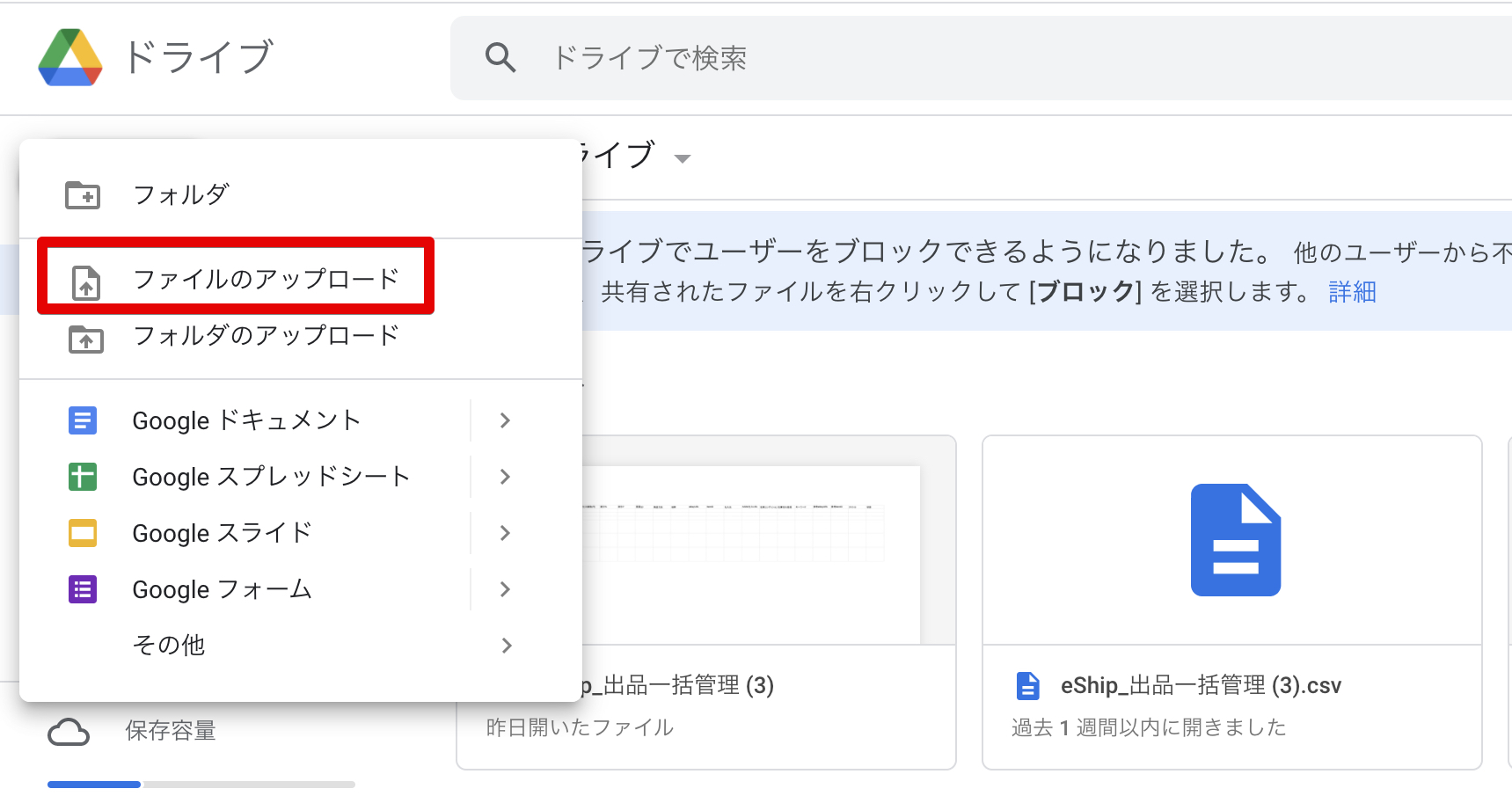
【ファイルのアップロード】をクリックします。
ダウンロードしたCSVファイルを選択してアップロードします。
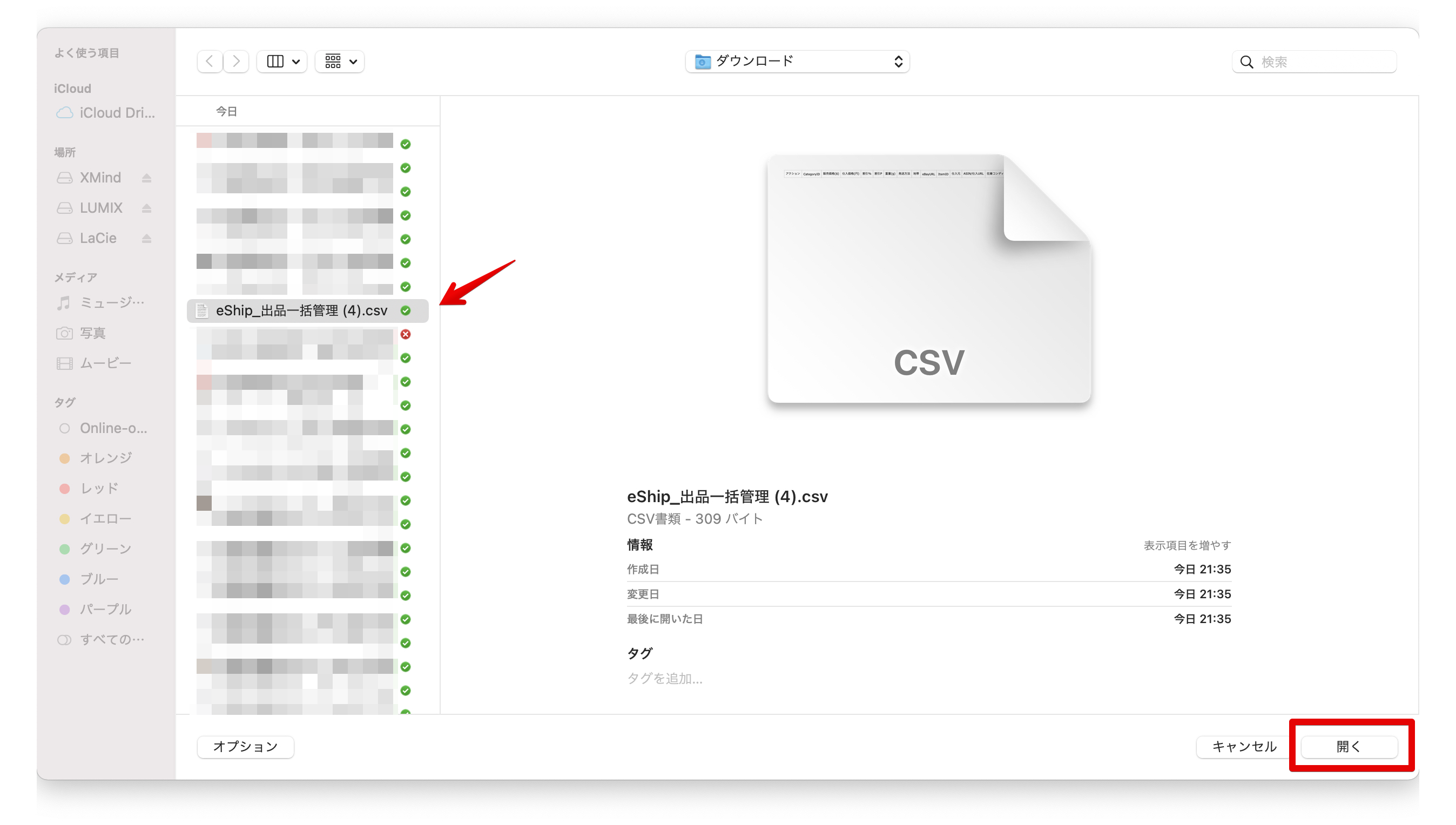
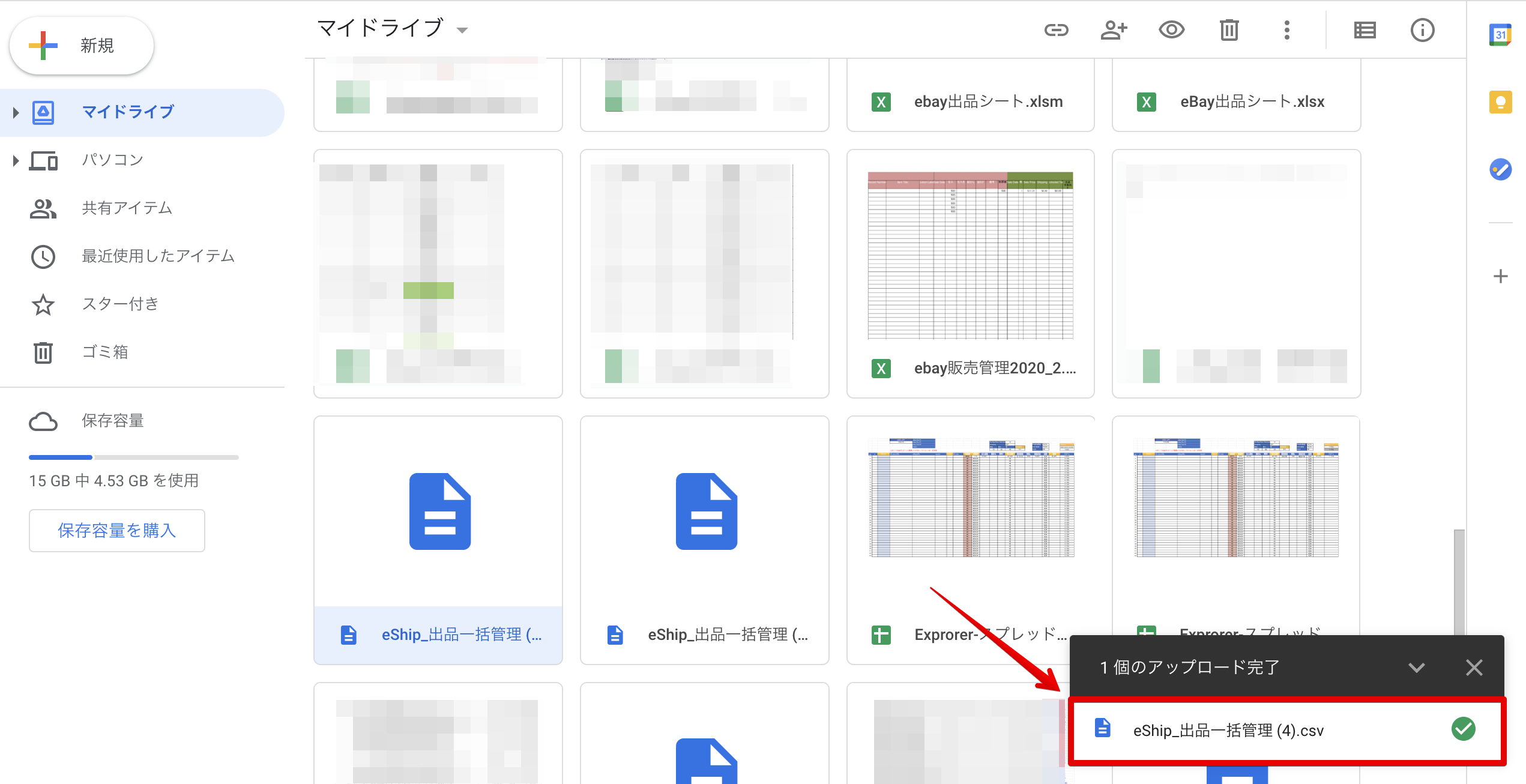
右下に表示されたアップロード済みのファイルをクリックします。
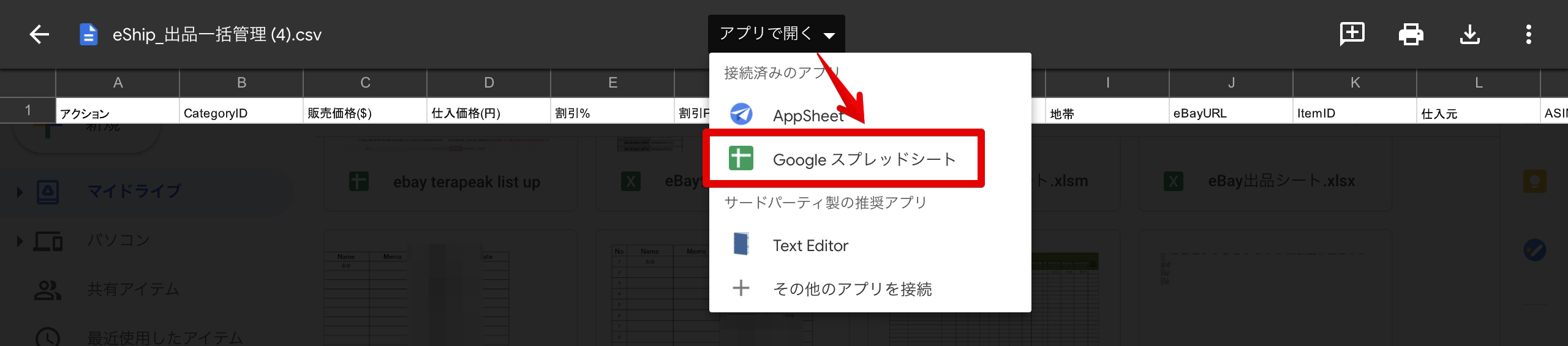
【アプリを開く】からGoogleスプレッドシートをクリックします。
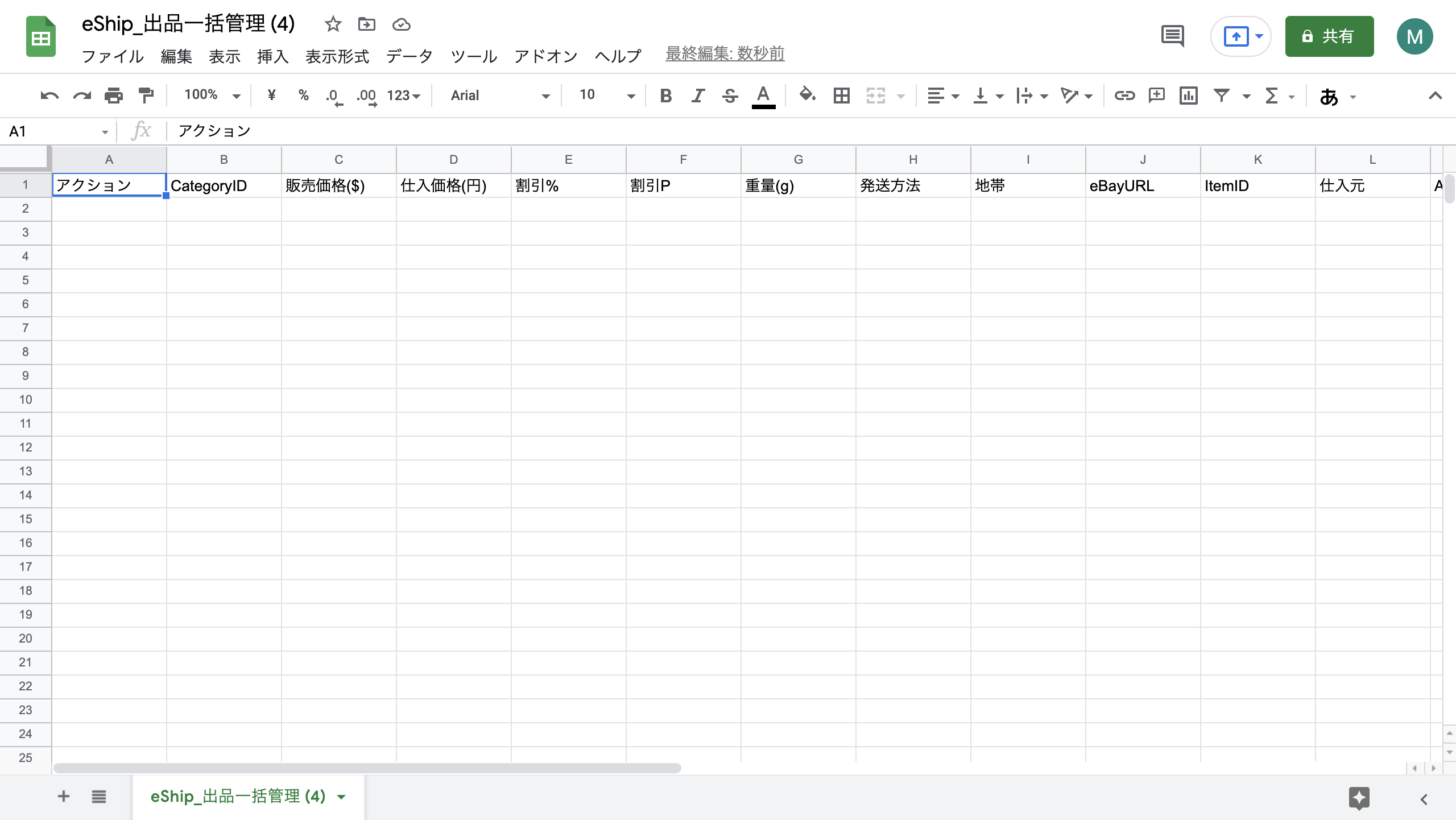
CSVファイルがGoogleスプレッドシートに取り込まれました。この状態で編集していきます。
入力する項目
アクション
CSVファイルのA列【アクション】に、次のいずれかの実行ワードを入力します。
| 実行ワード | 動作 | 注意 |
|---|---|---|
| Create | 新規登録 | すでに登録済みの場合はエラーになります。1回の実行で最大10件までとしてください。 |
| Update | 更新 | Item IDが空白の場合はエラーになります。 |
| Delete | eShipからの削除 | Item IDが空白の場合はエラーになります。 |
各種項目
アクション以外の項目は、「商品一括登録 – 利益計算表 CSV」の項を参照してください。
項目名の変更と、列の追加・削除は行わないでください。フォーマットが変わるとインポートできなくなります。
CSVとして出力する
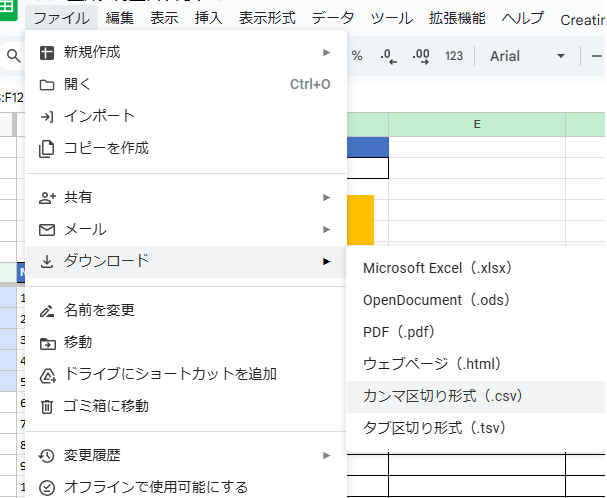
編集が完了したら、左上の【ファイル】からCSVとして出力します。出力されたCSVファイルが、eShipへインポートできるファイルです。
エクスポート
eShipに登録している商品をCSVで出力することもできます。
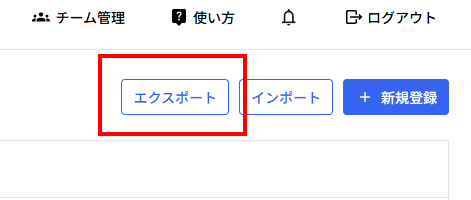
出力されたCSVはエクセルで開かず、Googleドライブにアップロードしてスプレッドシートとして開いてから編集してください。