商品一括登録 – 利益計算表 CSV
スプレッドシートの利益計算表からCSVファイルをダウンロードし、そのファイルをeShipにアップロードして商品を一括登録できます。
リサーチの外注スタッフにeShipへログインしてもらいたくない場合は、スプレッドシートの利益計算表を配布して出品データを入力してもらい、そのCSVファイルをご自身でeShipにアップロードする、という使い方ができます。
作業の流れ
- 利益計算表をコピーして自分用のシートを作る
- 初期設定を行う(StockWord、Shipping table)
- 1出品につき1行で出品データを入力する
- CSVを生成してダウンロードする
- eShipの出品一覧からインポートする
利益計算表を準備する
下記のリンクからスプレッドシートを開いてください。
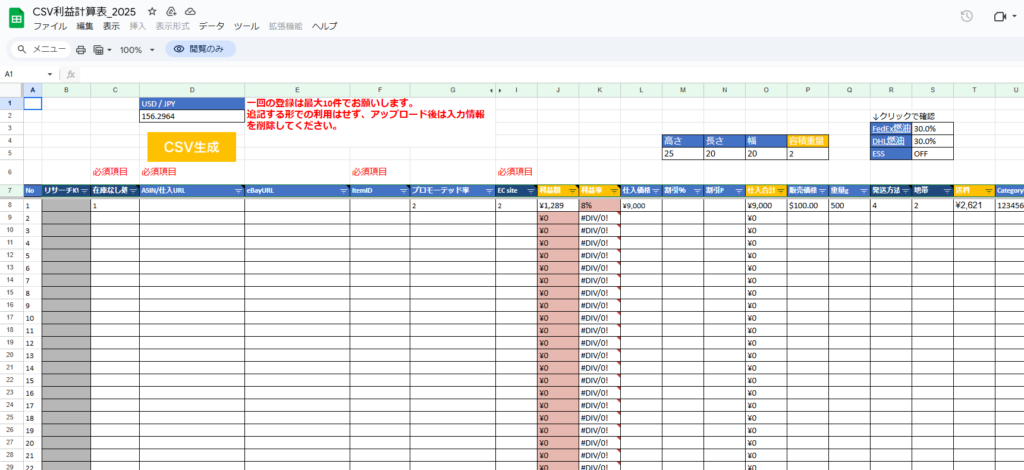
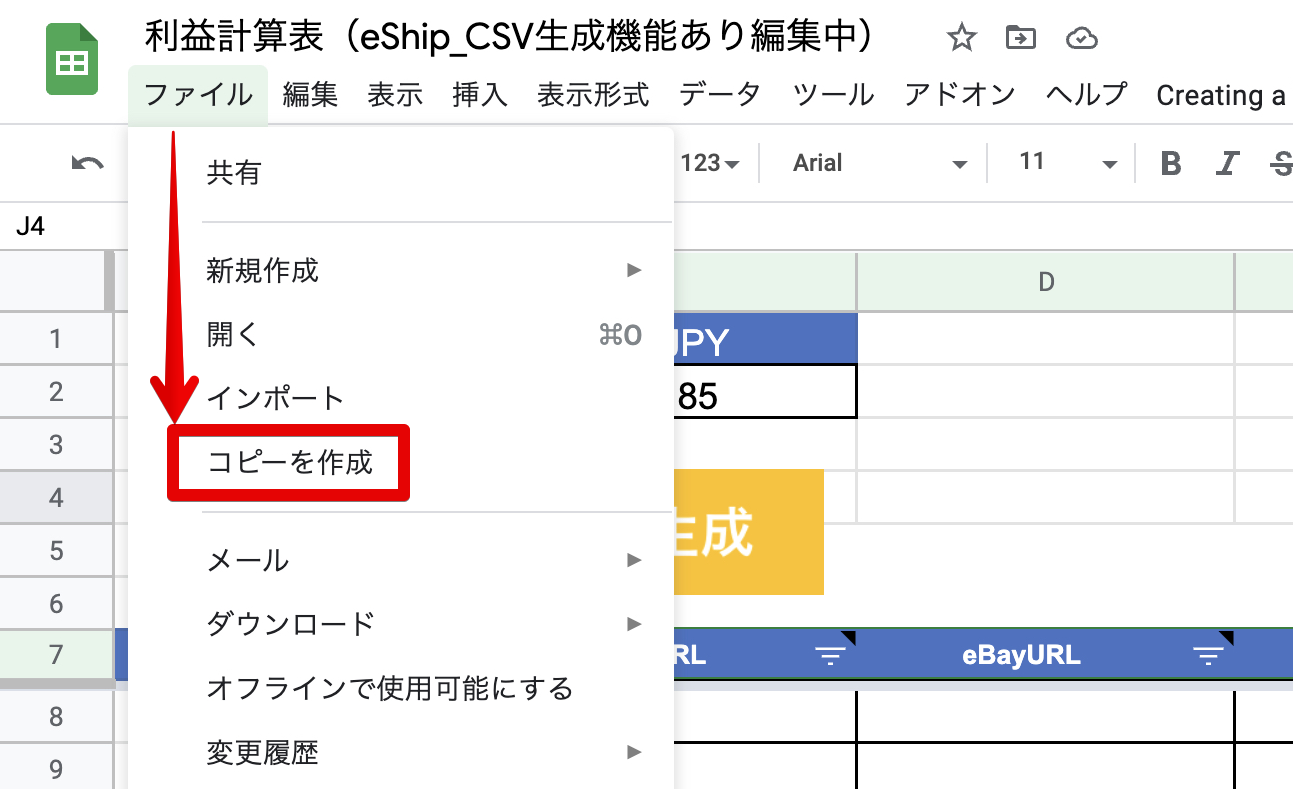
【閲覧専用】になっていますので、【ファイル】>【コピーを作成】でコピーを作成してから編集してください。
初期設定
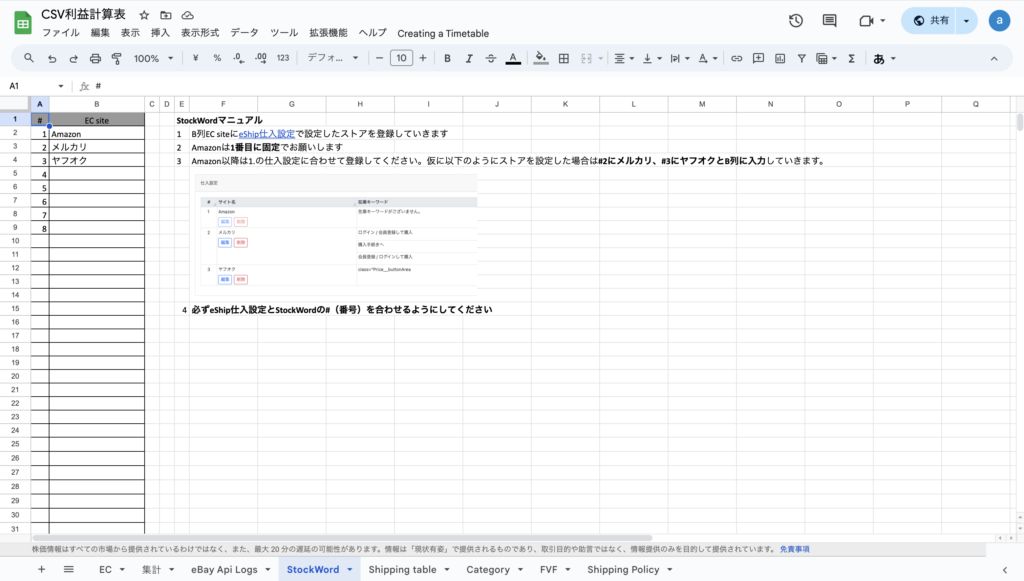
StockWordの設定
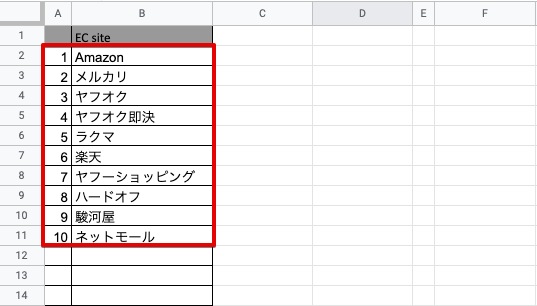
StockWordタブを開き、eShipの仕入設定で設定したストアを登録します。仕入設定と同じ順番で、B列に仕入先(EC site)を登録してください。
Shipping tableの設定
Shipping tableタブを開き、送料設定をします。デフォルトでは最新のレートに変更してありますが、FedExやDHLは契約内容によって多少の差がありますので、契約した料金表から「値のみ貼り付け」でコピーしてください。発送方法の下に参照する地帯を記載していますので、対象の地帯の料金を貼り付けていきます。
値のみ貼り付けのショートカット
- Mac:⌘ + Shift + V
- Windows:Ctrl + Shift + V
料金表は各社ともPDFよりエクセル形式でもらうと、コピーが簡単です。
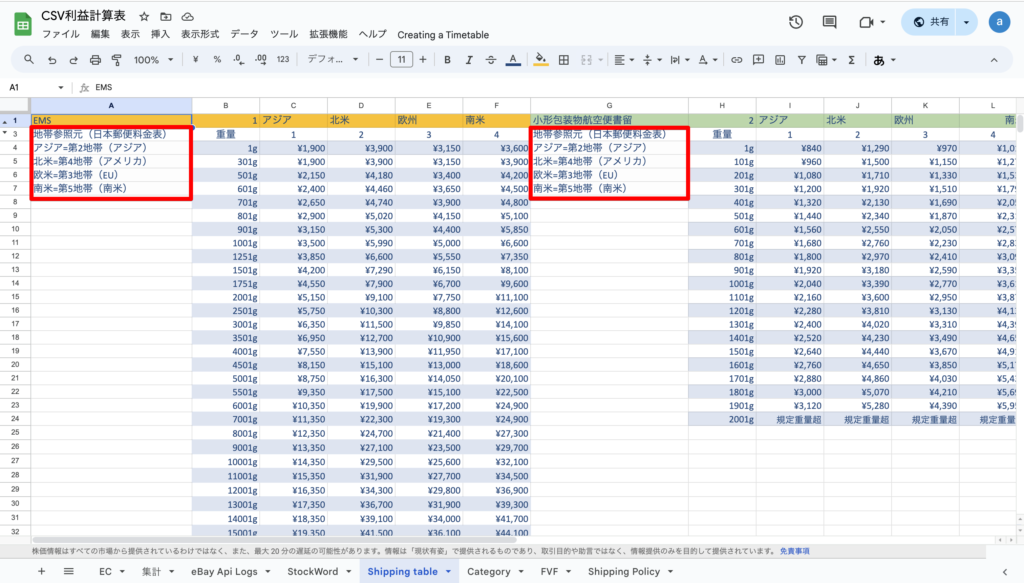
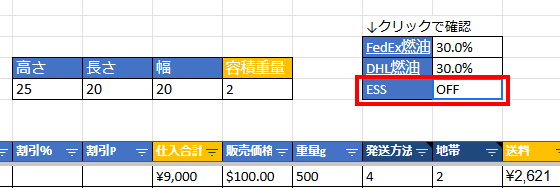
繁忙期料金が発生する場合は、DHL・FedExともにESSのエリアの数字を変更します(下の画像の赤枠)。
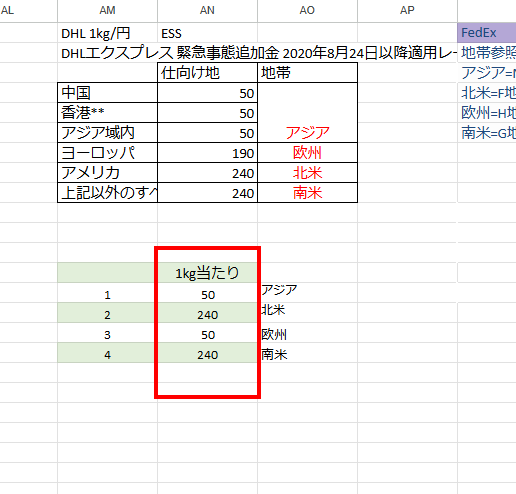
「ESS」の欄をONにすると、設定した繁忙期料金が送料に反映されます。デフォルトはOFFです。
出品データを入力する
1出品につき1行を埋めていきます。各項目の考え方は「商品新規登録 – eShip」と共通ですので、そちらもあわせて参照してください。ここではCSV利益計算表での補足を説明します。
入力前に確認すること
在庫管理だけを行いたい場合は、次の4つの必須項目のみでも登録できます。
- 在庫切れ処理
- ASIN(ISBN) / 仕入URL
- ItemID
- EC site
セルが黄色の箇所には関数が入っていますので、入力しないでください。

入力する列の一覧
| 列 | 必須 | 入力内容 |
|---|---|---|
| リサーチKW | 外注スタッフにリサーチしてもらっているキーワードを入力してもらうと、検収がしやすくなります。 | |
| 在庫切れ処理 | 必須 | 番号のプルダウンです。1=数量0(在庫なしの場合は数量0)、2=出品終了(在庫なしの場合は出品削除)。 |
| ASIN(ISBN) / 仕入URL | 必須 | Amazonの場合はASIN(ISBN)コード、それ以外は仕入元のURLを入力します。Amazon仕入の場合は「状態」の選択も必須です。 |
| eBayURL | eBayでキーワードを入れ、最安順で表示させた状態のURLを入れておくと価格調整の際に便利です。 | |
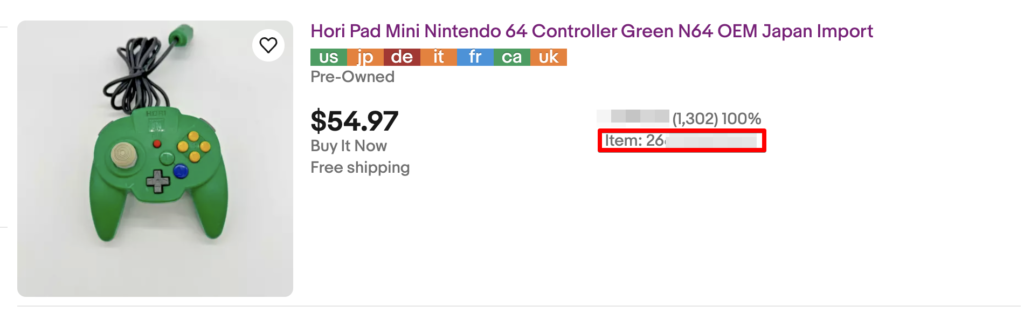
| ItemID | 必須 | eBay商品ページのItemIDを入力します。出品しないとIDは発行されません。 |
| プロモーテッド率 | プロモーテッドリスティングの%を入力します。利益計算に反映されます。 | |
| EC site | 必須 | 仕入元のプルダウンです。「仕入設定」で設定した仕入元の番号に合わせて選択します。 |
| 仕入価格 | 仕入元の販売価格を入力します。 | |
| 割引% | 仕入元で割引が発生した場合に入力します。 | |
| 割引P | ポイント割引が発生した場合に入力します。 | |
| 販売価格 | ドルで入力します。 | |
| 別途送料 | ドルで入力します。 | |
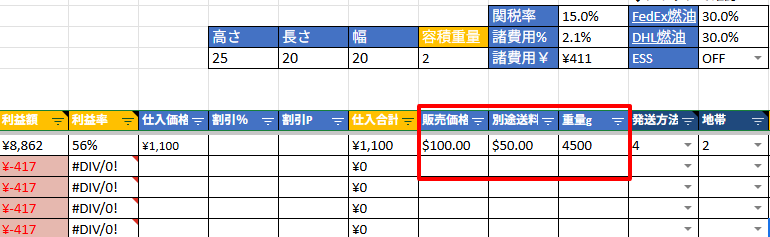
| 重量g | gで入力します。必要であればシート上部の容積重量計算を利用できます。 | |
| 発送方法 | eShipの【送料設定】に合わせて番号を選択します。詳細は下記を参照してください。 | |
| Category ID | カテゴリーIDを入力すると、カテゴリーに応じた落札手数料がT列に表示されます。調べ方は下記を参照してください。 | |
| FVF% | Category IDを入力すると自動で反映されます。 | |
| 海外手数料 | 前月の取引額によって変動します。価格計算設定の❸を参照してください。 | |
| Payoneer | ご自身のレートを入力します。価格計算設定の❹を参照してください。 | |
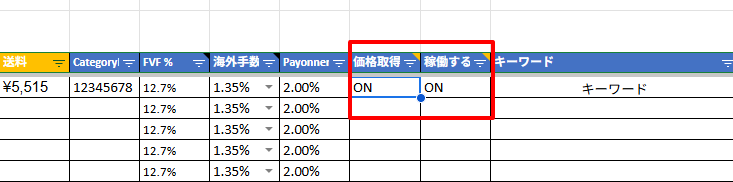
| 価格取得 / 稼働する | 「ON」「OFF」と文字で指定します。デフォルトはONですので、OFFにしない場合は空欄で構いません。 | |
| キーワード | 国内サイトのリサーチに使用したキーワードを入れておくと、在庫切れの際に再度探すときに便利です(例:ホリパッド 緑)。 | |
| 参考eBayURL / 参考ItemID | 参考にする商品があればURLやItemIDを入力しておきます。 | |
| タイトル | 出品タイトルを入力します。80文字を超えるとセルが赤に変化しますので、80文字以内に修正してください。 | |
| 状態 | 新品は「1」、中古は「2」をドロップダウンから選択します。 | |
| 状態説明 | 中古品の場合に状態説明として入力します。 | |
| 画像 | ASIN/仕入URL以外の画像を使用したい場合に、画像取得ページのURLを入力します。 | |
| BestOffer | ベストオファーを設定する場合の最低オファー金額を入力します。 | |
| Shipping Policy | eBayのShipping Policyを反映させるための設定をします。設定方法は下記を参照してください。 | |
| 備考 | メモとして自由に入力できます。入力したテキストは出品一覧から検索できます。 |
タイトル、状態説明、画像、BestOffer、Shipping Policyは、eShipに登録される参考情報です。入力してもeBay側の出品内容が変更されるわけではありません。
eBayURLとItemIDの取得
eBayURLは、キーワードで検索して最安順に並べ替えた状態のURLをそのまま入力します。
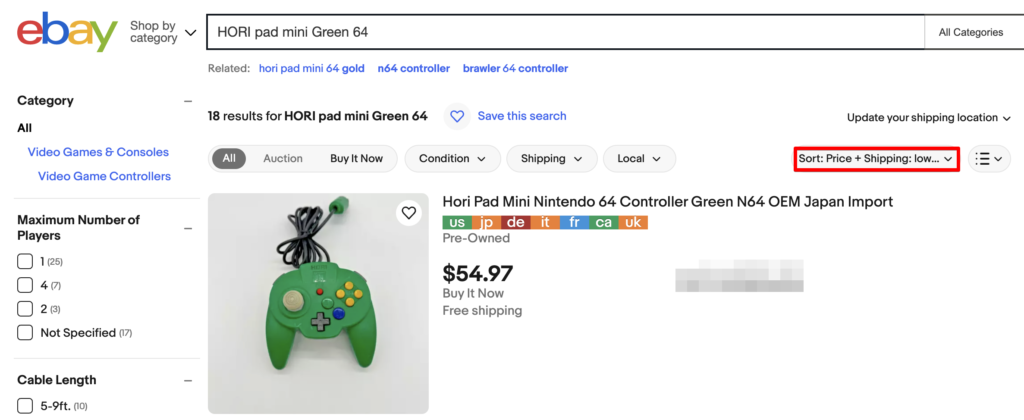
ItemIDは、eBayの商品ページから確認できます。
EC siteの番号
EC siteの番号は、利益計算表のタブ「StockWord」に、eShipで登録したサイトに合わせて登録しておくと迷わずに選択できます。
発送方法の番号
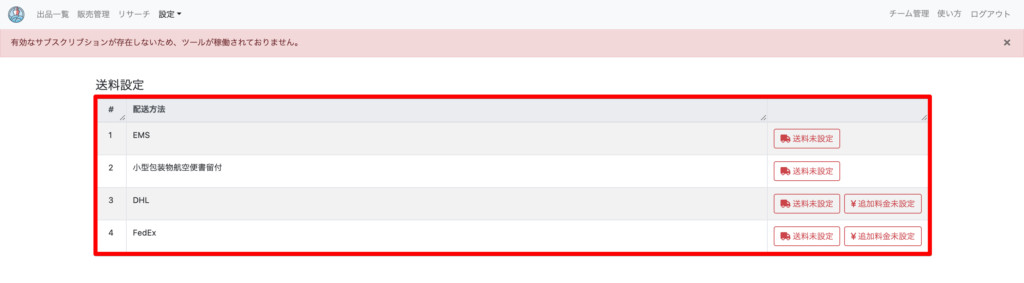
eShipの【送料設定】の並び順に合わせて番号を選択します。FedExを選択する場合は「4」を選択します。
容積重量の計算
重量gを入力する際、シート上部の容積重量計算を利用できます。
価格取得と稼働するの指定
「ON」「OFF」と文字で指定します。システムのデフォルトはONですので、OFFを指定しない場合は空欄のままで構いません。
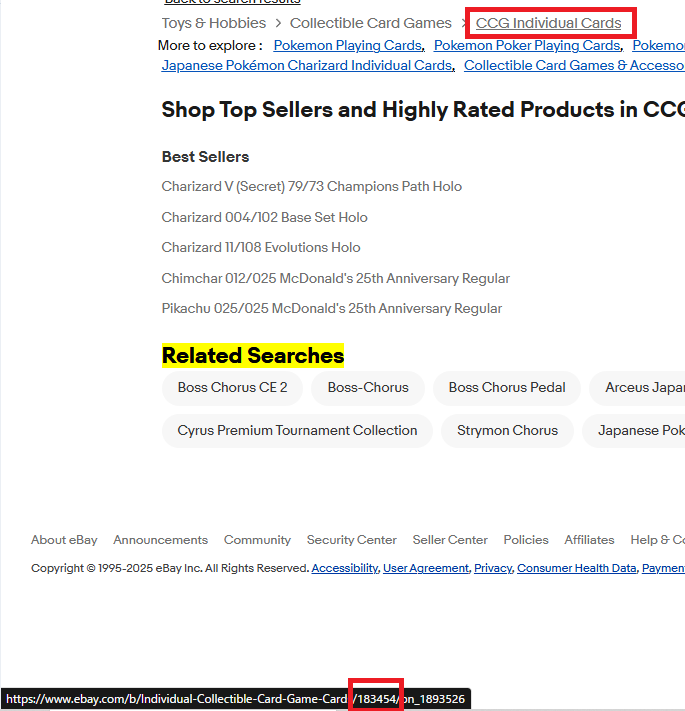
カテゴリーIDの調べ方
- 出品したい商品のページで、ページ内検索(Ctrl + F)に「Related Searches」と入力します。
- ジャンプ先の少し上にカテゴリーのリストが表示されています。
- 赤枠の末端のカテゴリー名にカーソルを乗せると、画面左下にURLが表示されます。
- URL内の「bn」から始まる番号の、一つ前にある番号(赤枠部分)がカテゴリーIDです。
Shipping Policyをプルダウンで選べるようにする
Shipping Policyの列は、eBayで設定済みのポリシー名をプルダウンから選択できるようにしておくと入力が早くなります。初回のみ次の設定を行ってください。
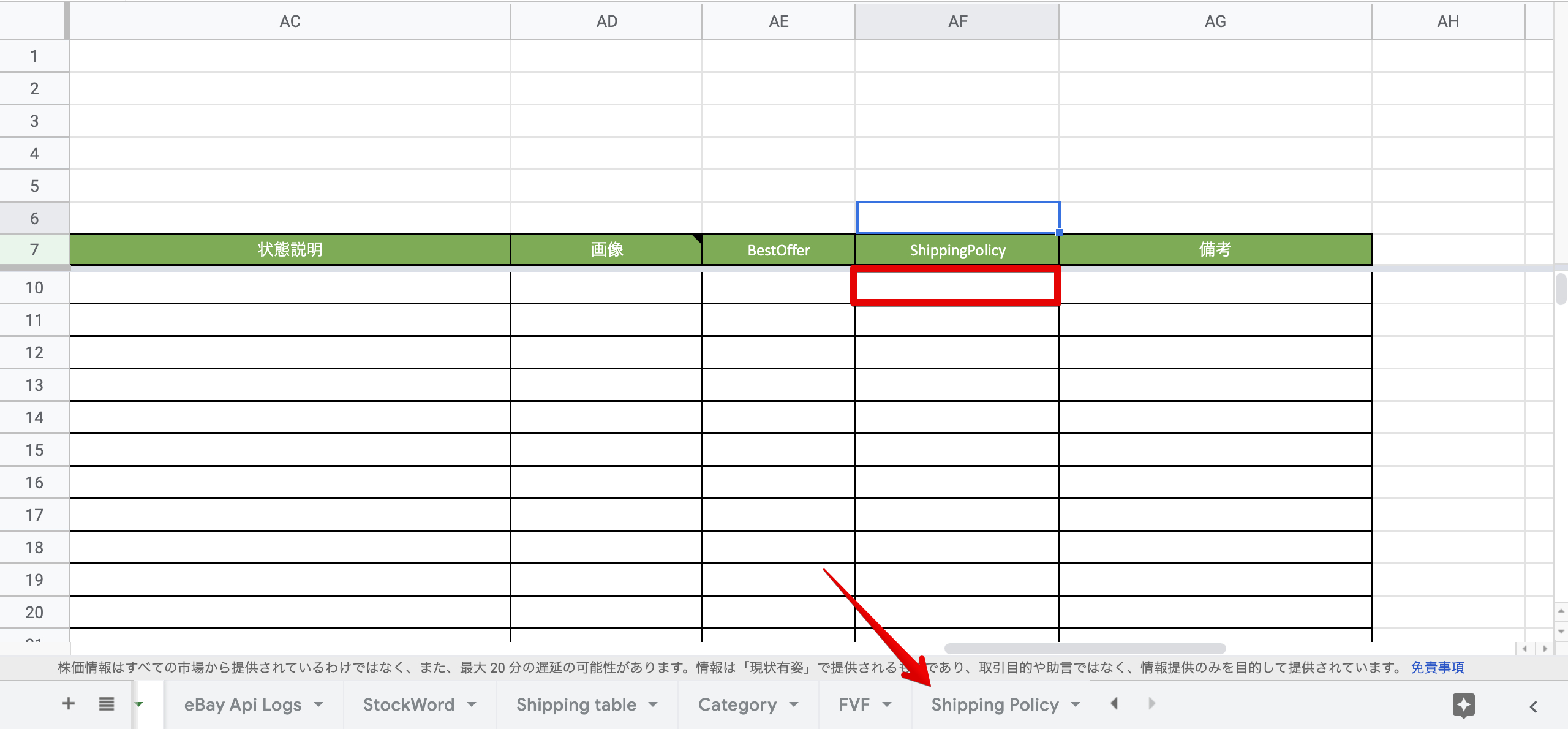
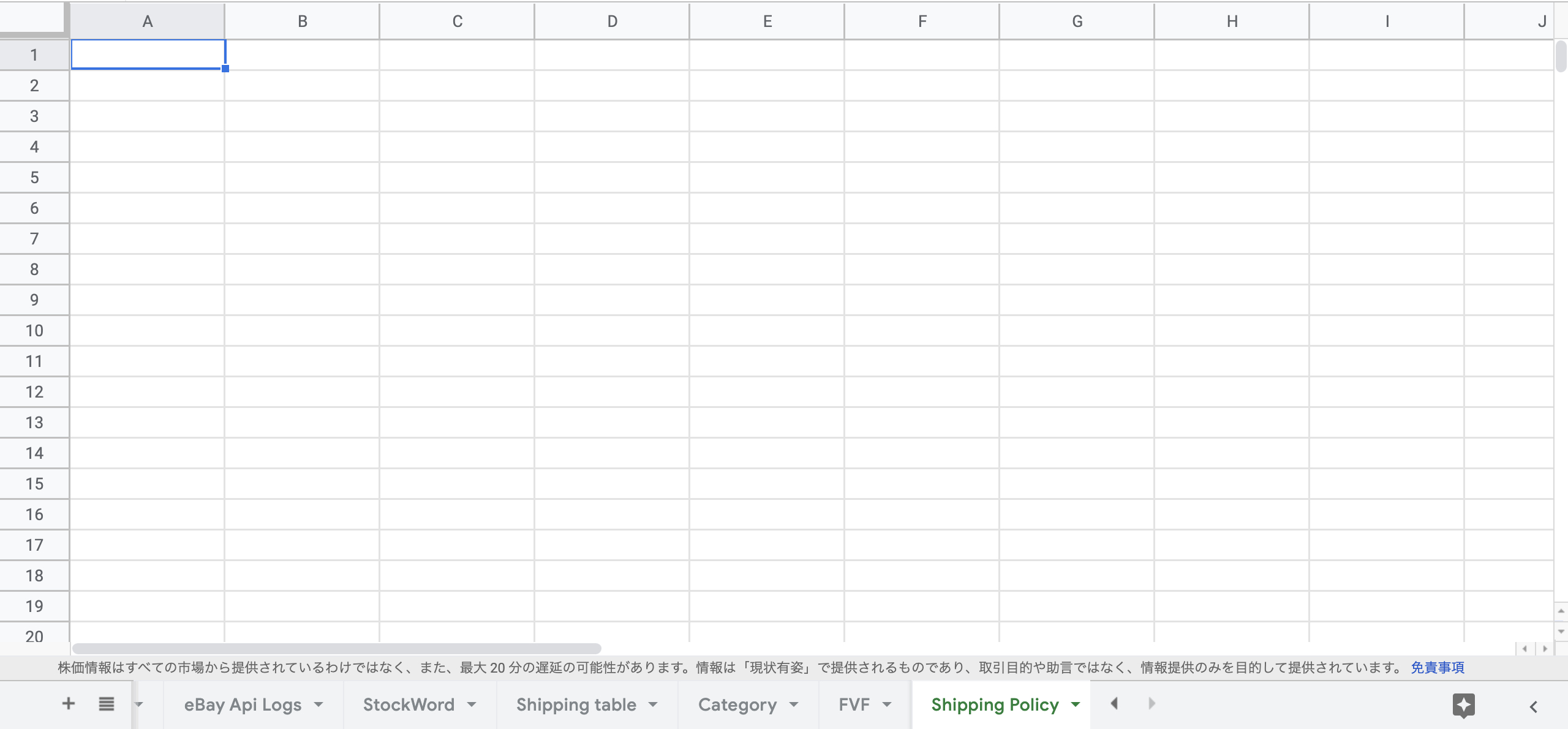
Shipping Policyタブを開きます。最初は空白のシートになっています。
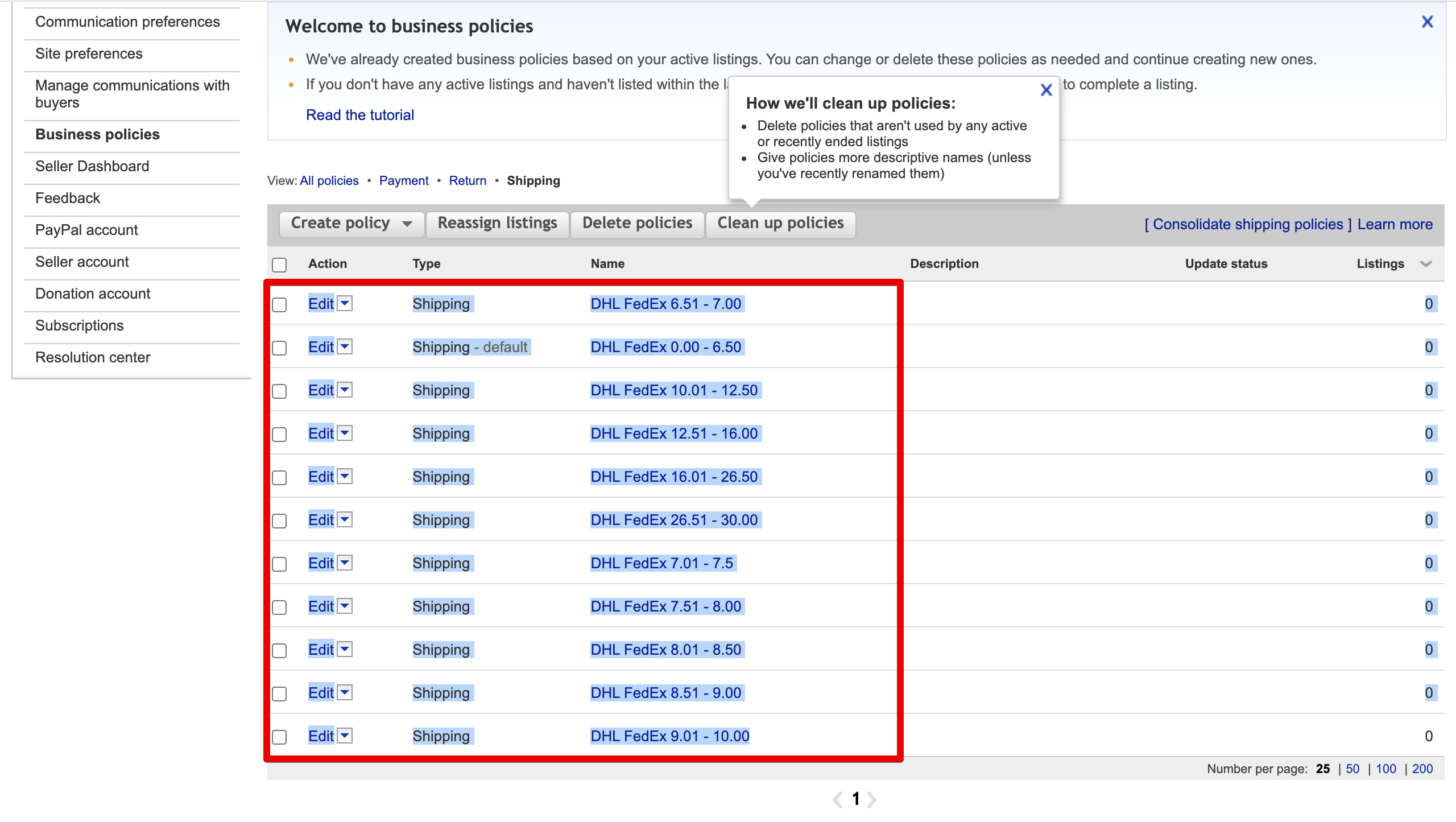
eBayのShipping Policyを開き、全体をドラッグしてコピーします。(Shipping Policyのページを開く)
空白のシートに貼り付けます。貼り付ける位置は問いません。
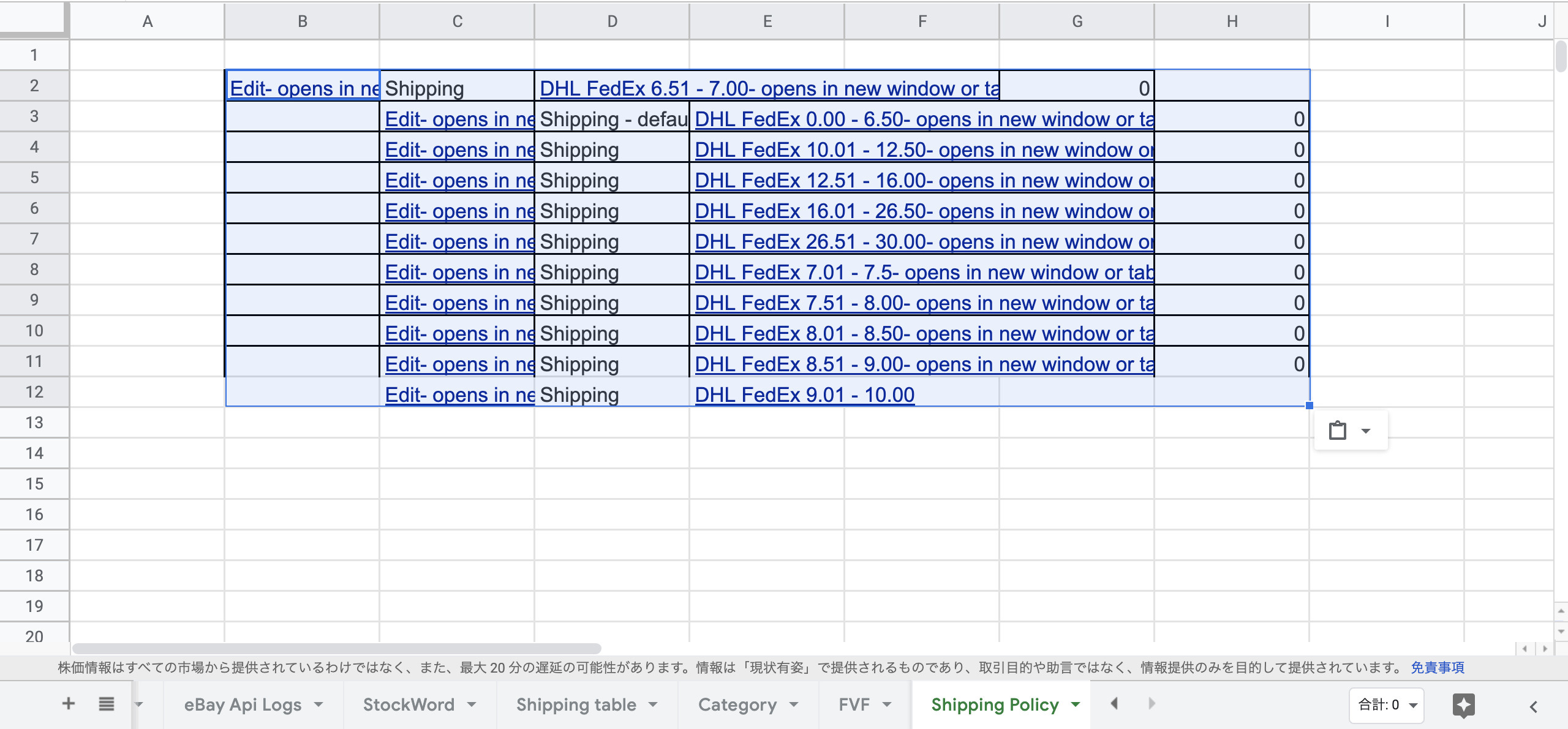
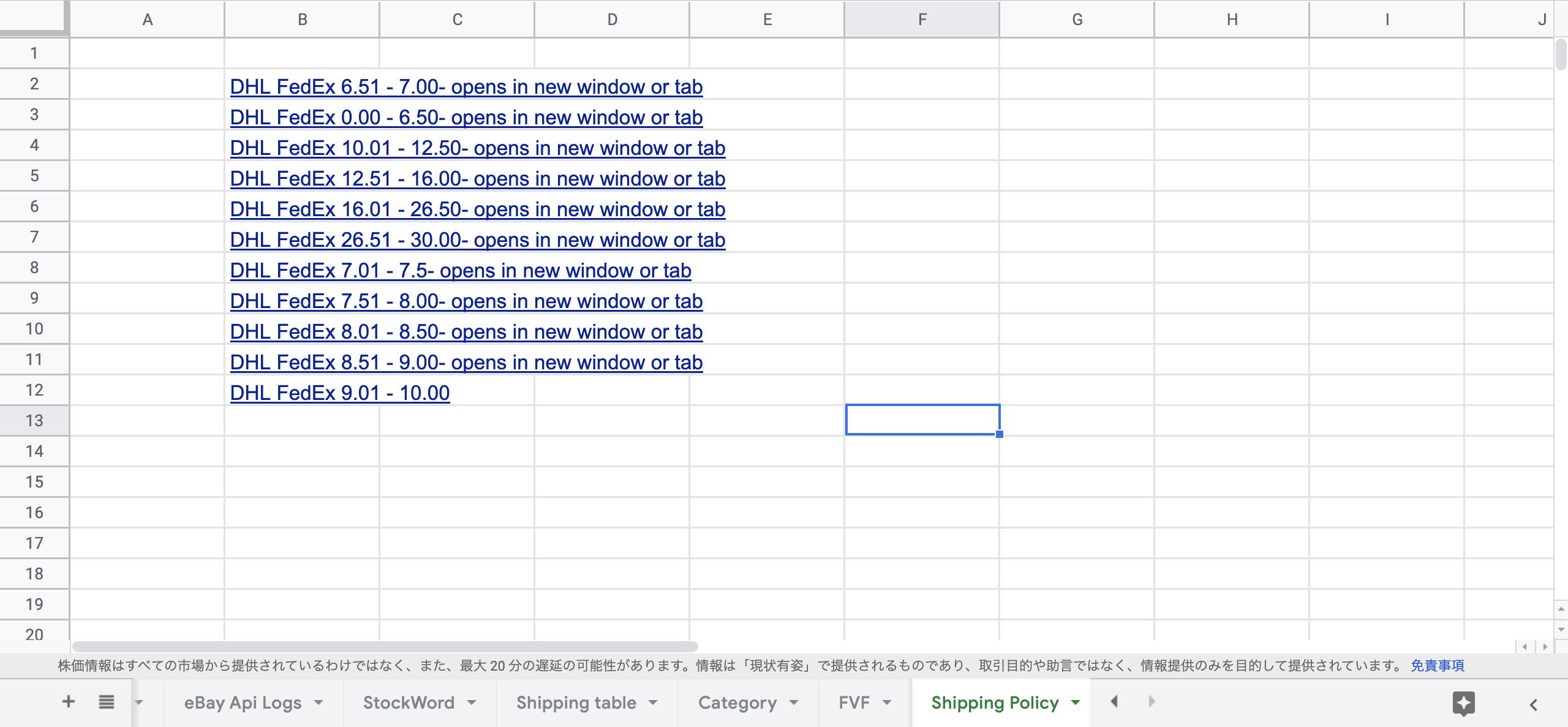
ポリシー名だけが残るように、不要な行や列を削除します。
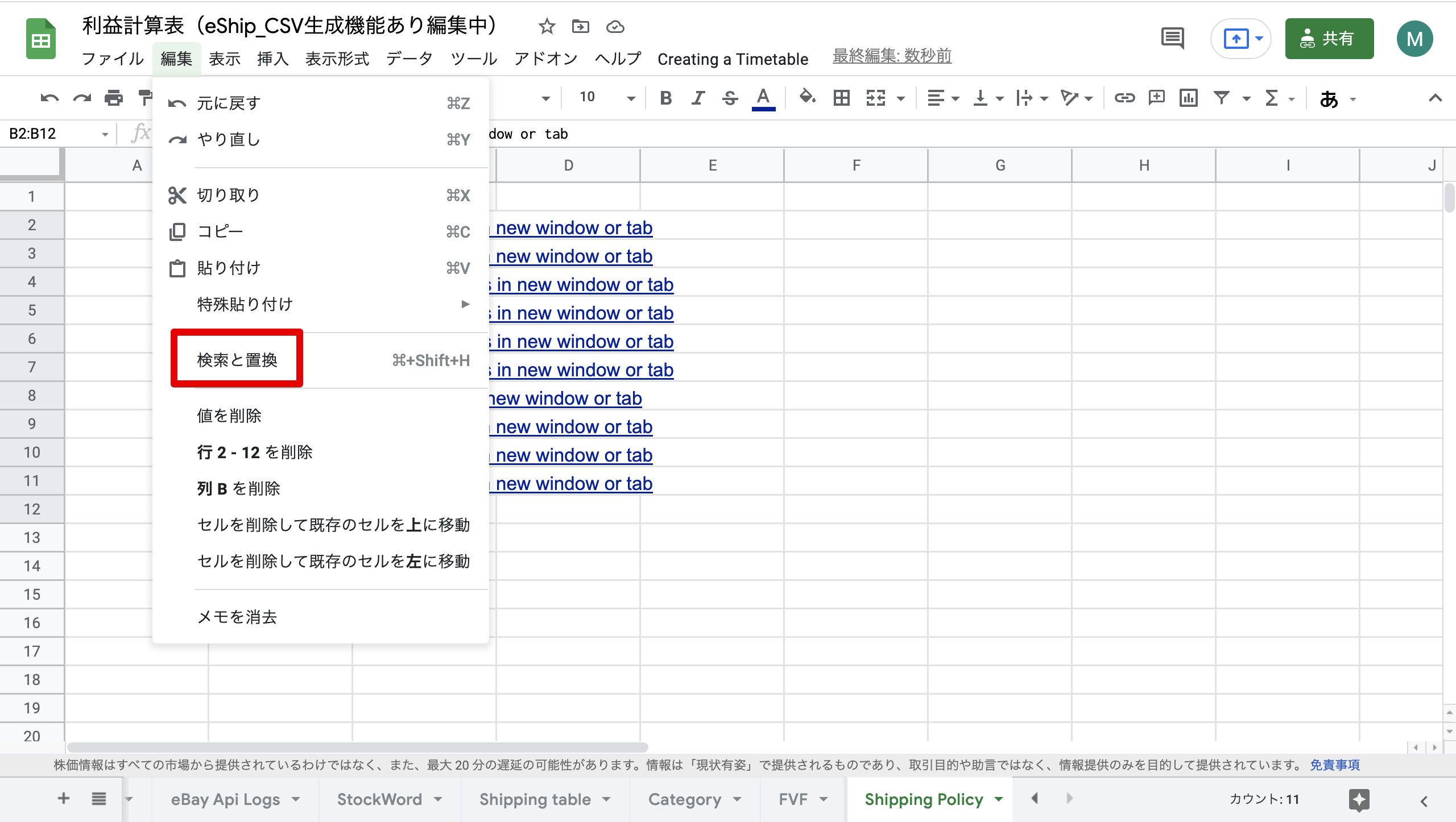
「- opens in new window or tab」を削除します。Shipping Policyの部分をすべて選択した状態で、【編集】>【検索と置換】と進みます。
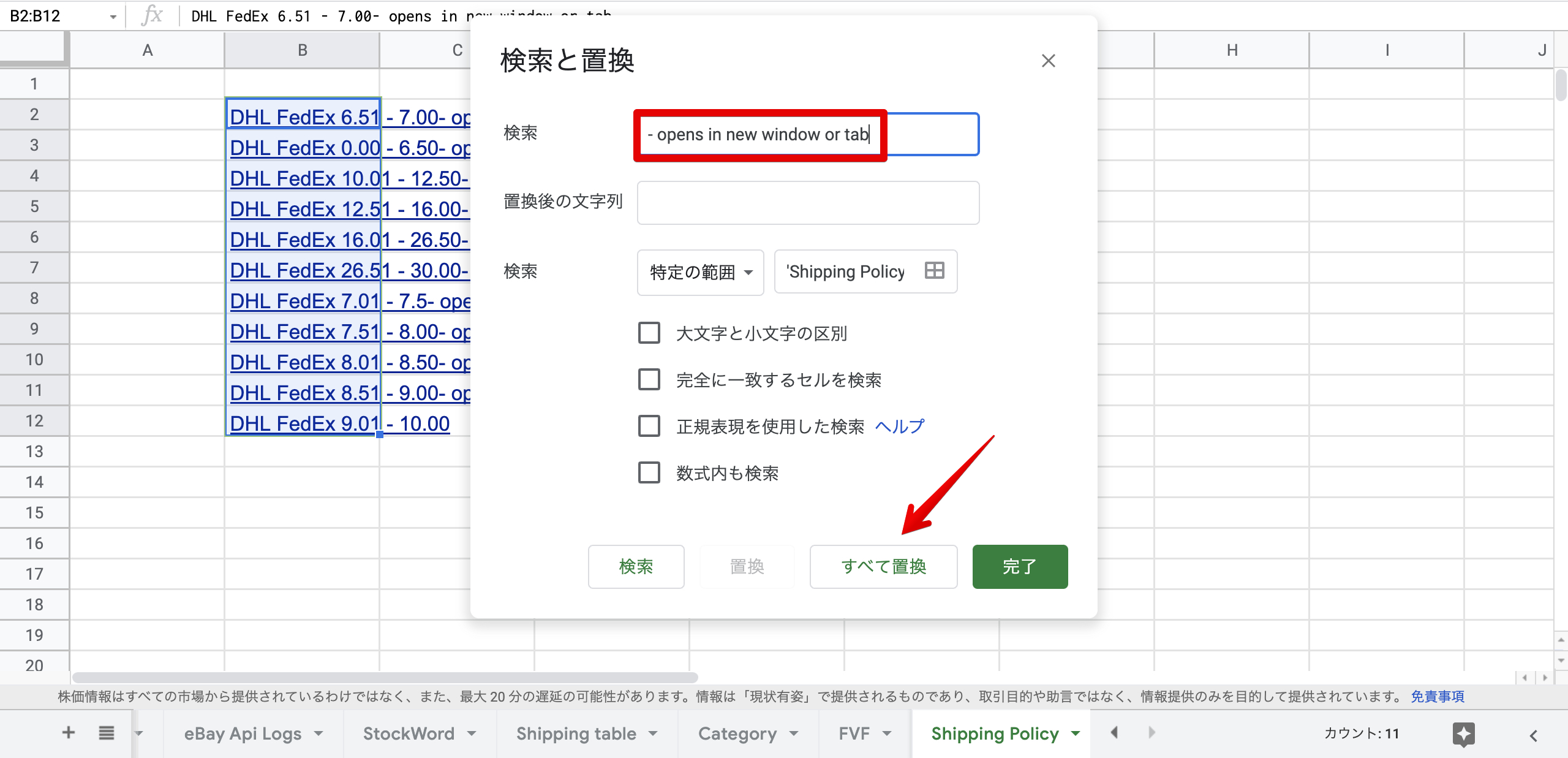
検索バーに「- opens in new window or tab」を入力し、【すべて置換】、【完了】の順にクリックします。
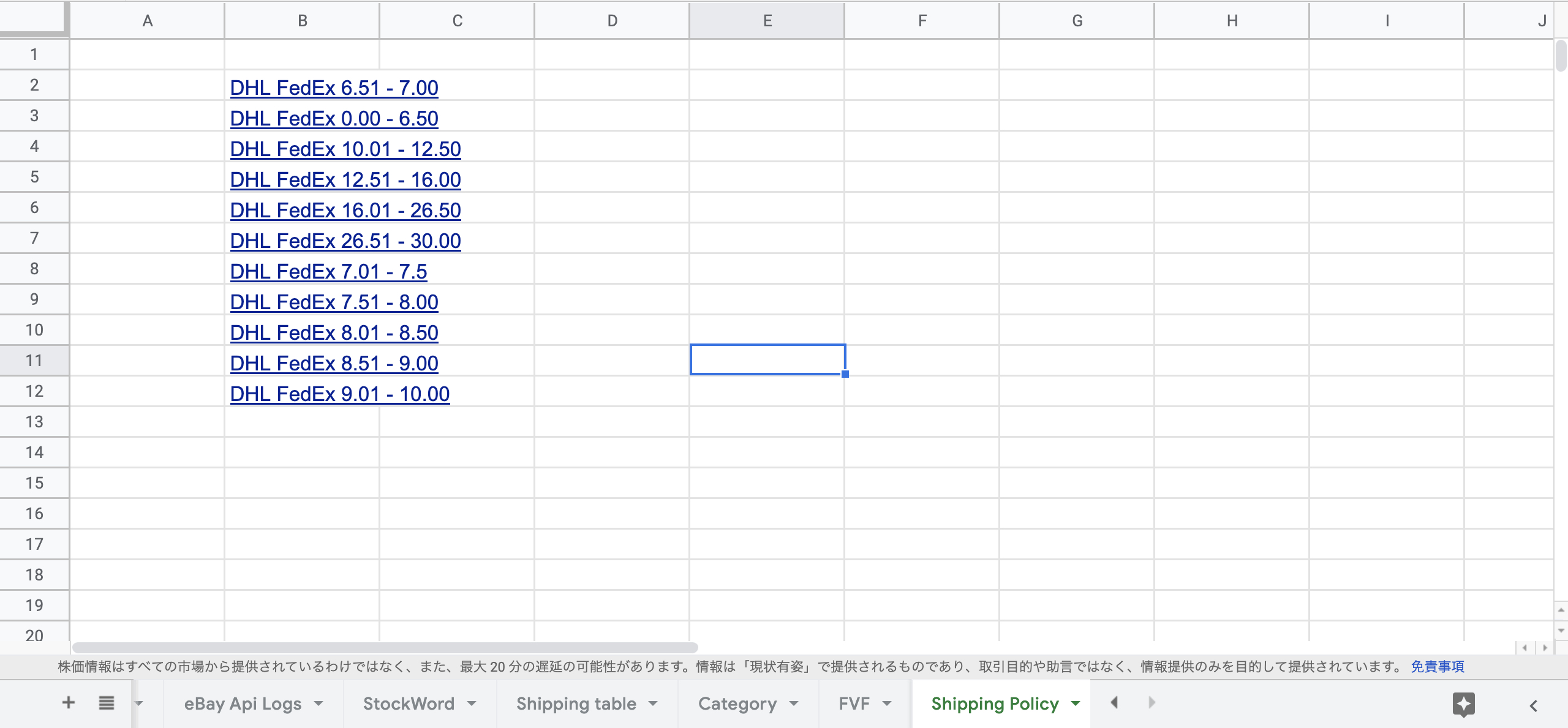
Shipping Policyの名前だけが残った状態になります。
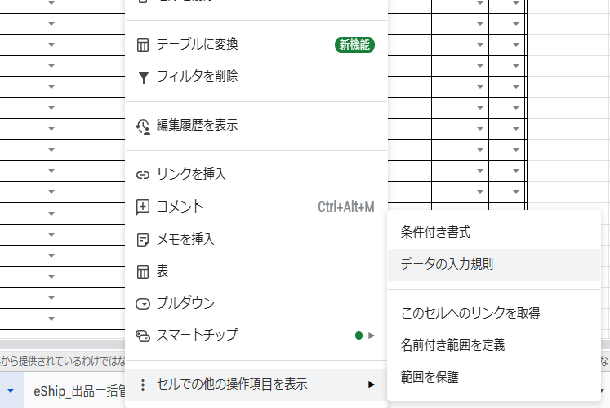
ECタブに戻り、Shipping Policyのセルを右クリックして【データの入力規則】をクリックします。
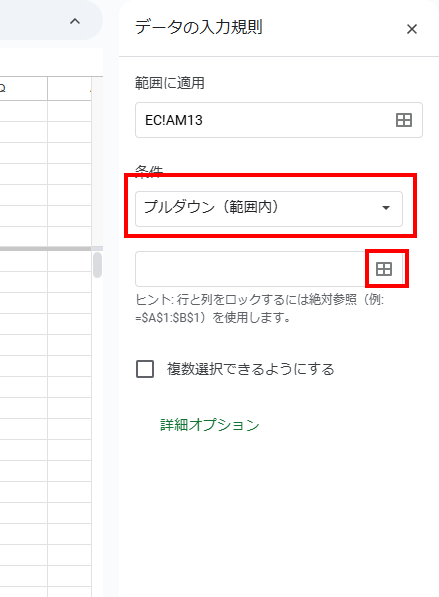
【ルールを追加】をクリックし、条件で【プルダウン(範囲内)】を選択して、その下のボックスの四角窓をクリックします。
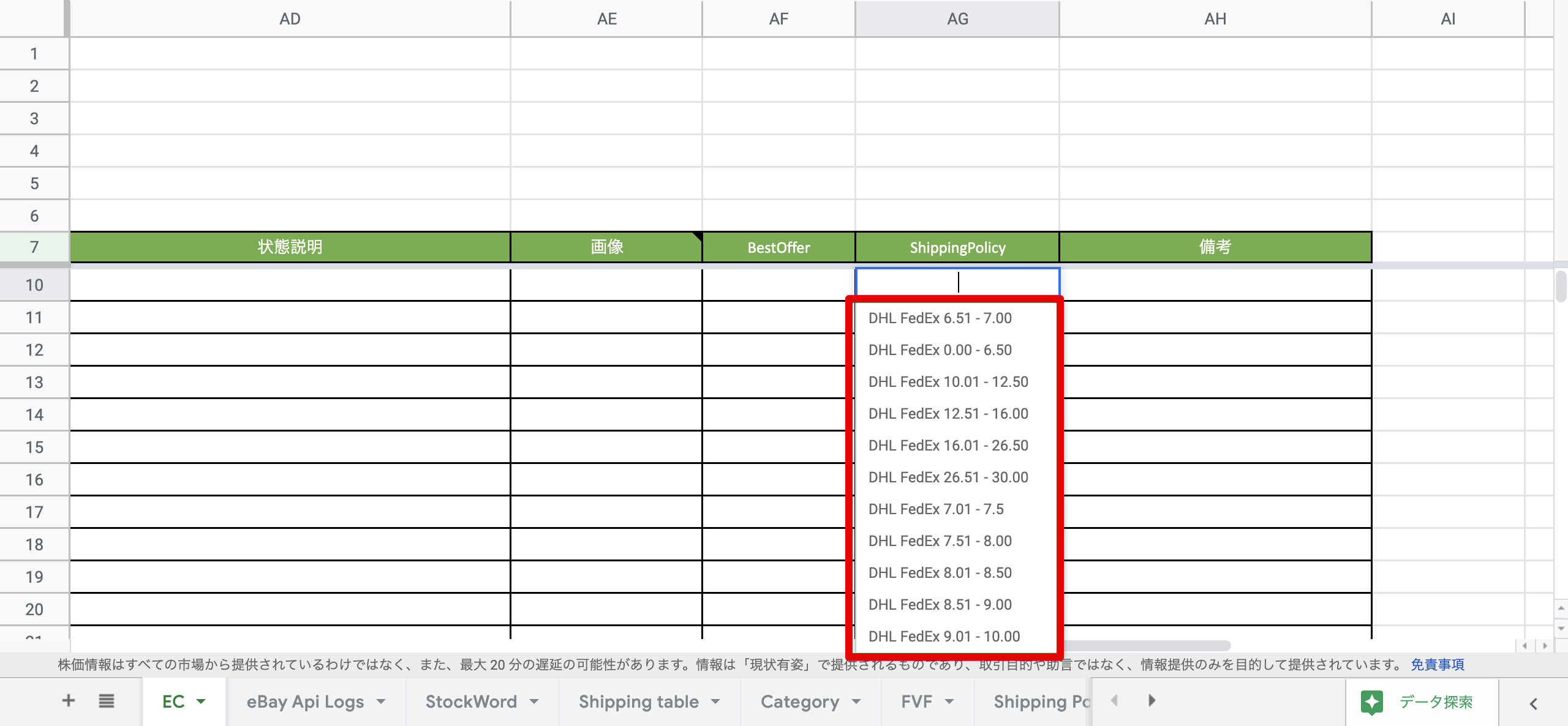
Shipping Policyタブに移動し、該当の箇所をドラッグします。データ範囲が選択されたら、【OK】、【完了】の順にクリックします。
これでShipping Policyをプルダウンから選択できるようになりました。あとはこのセルを下までコピーして使用してください。
CSVの生成とアップロード
初回のみ必要な承認
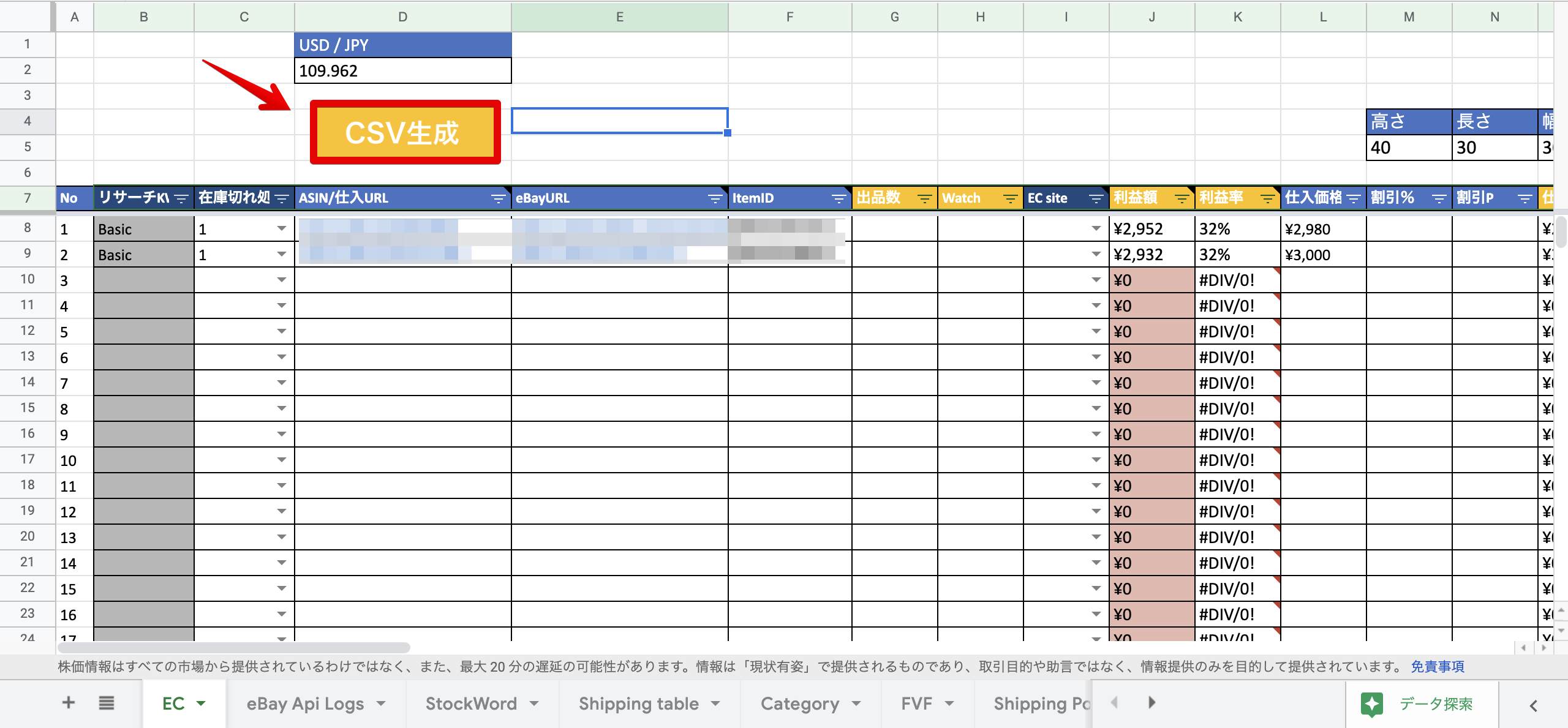
【CSV生成】をクリックします。
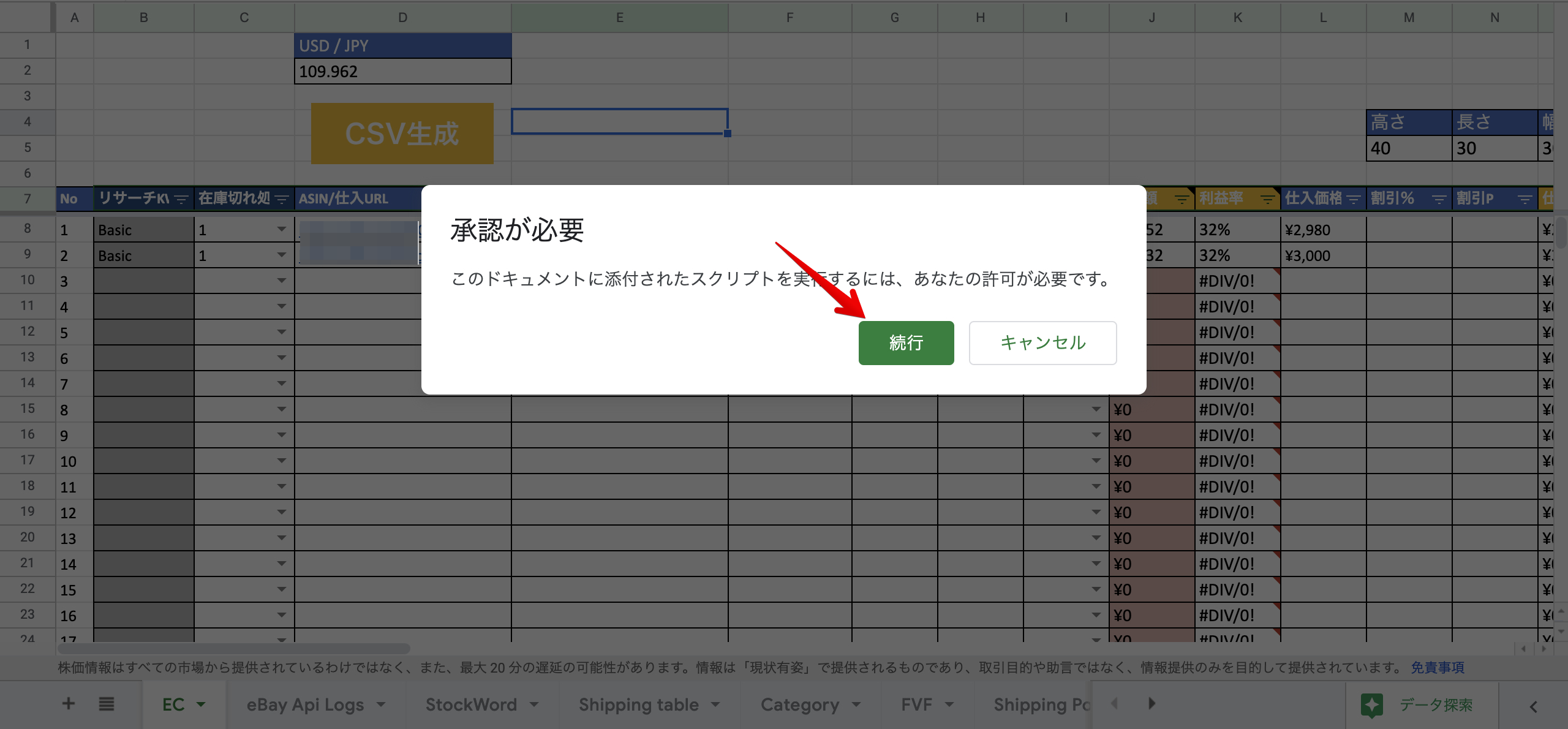
初回のみ【承認が必要】と表示されますので、【続行】をクリックします。
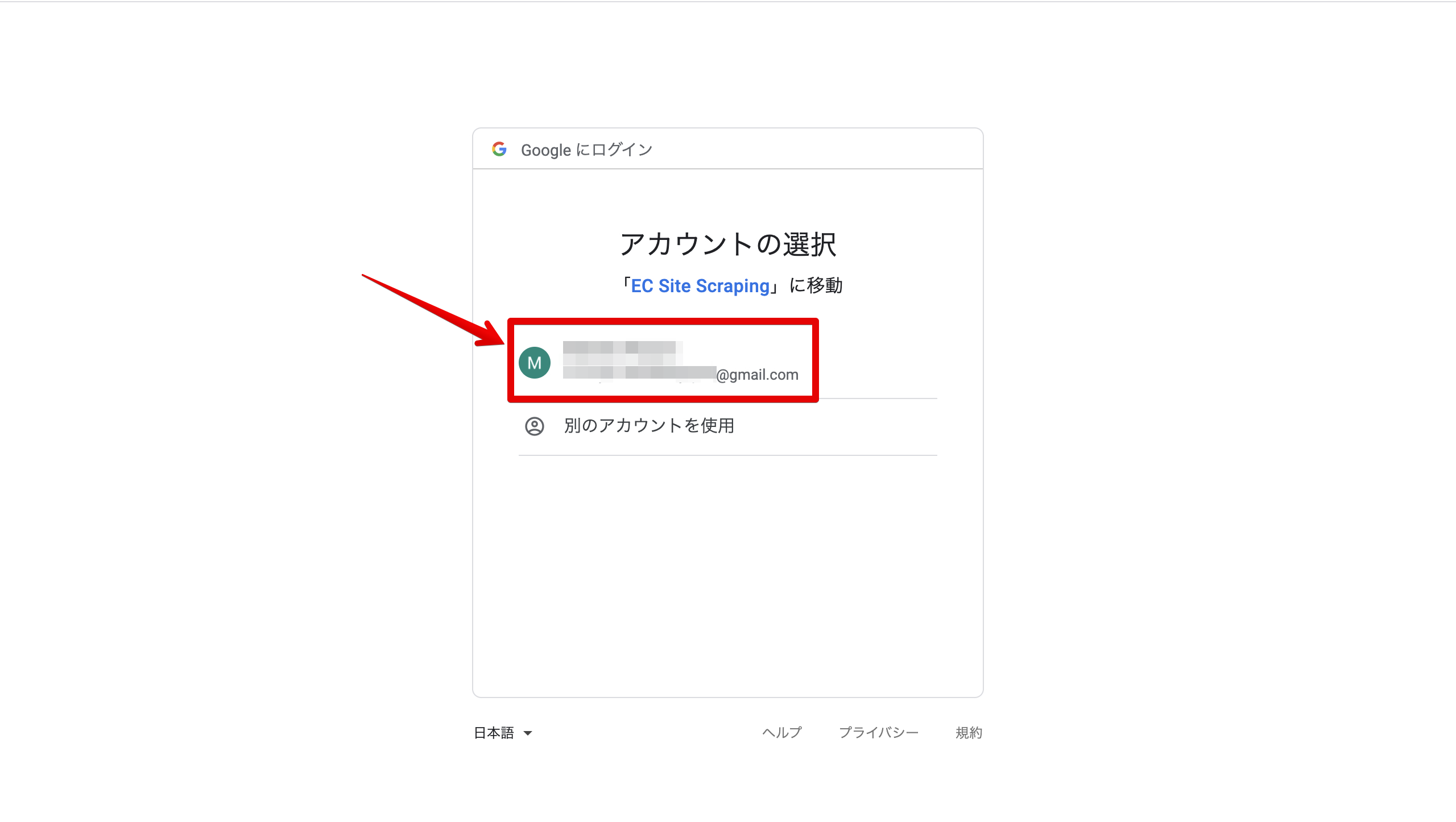
Googleのアカウントを選択します。
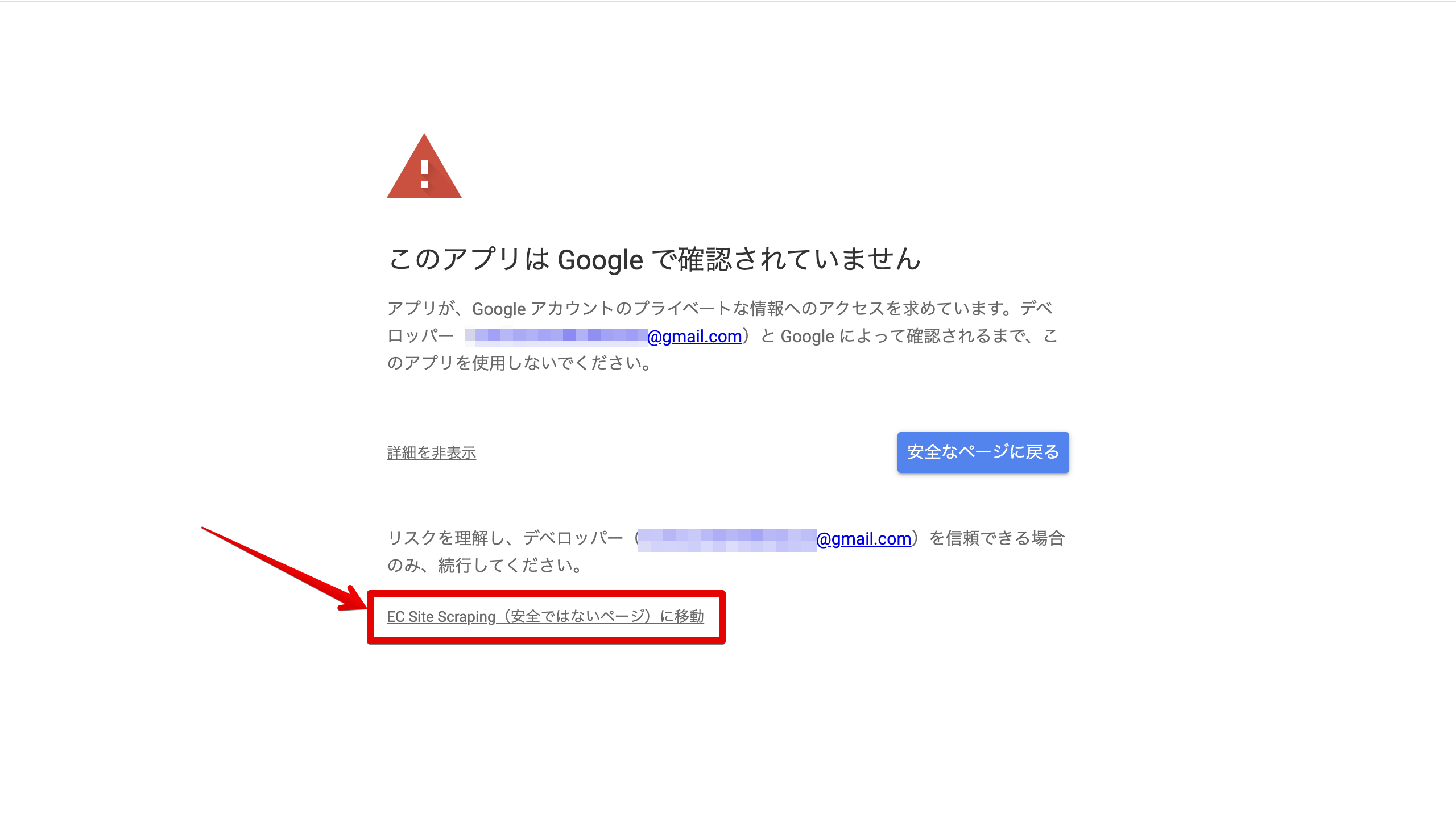
確認画面が表示されますので、【詳細】をクリックします。
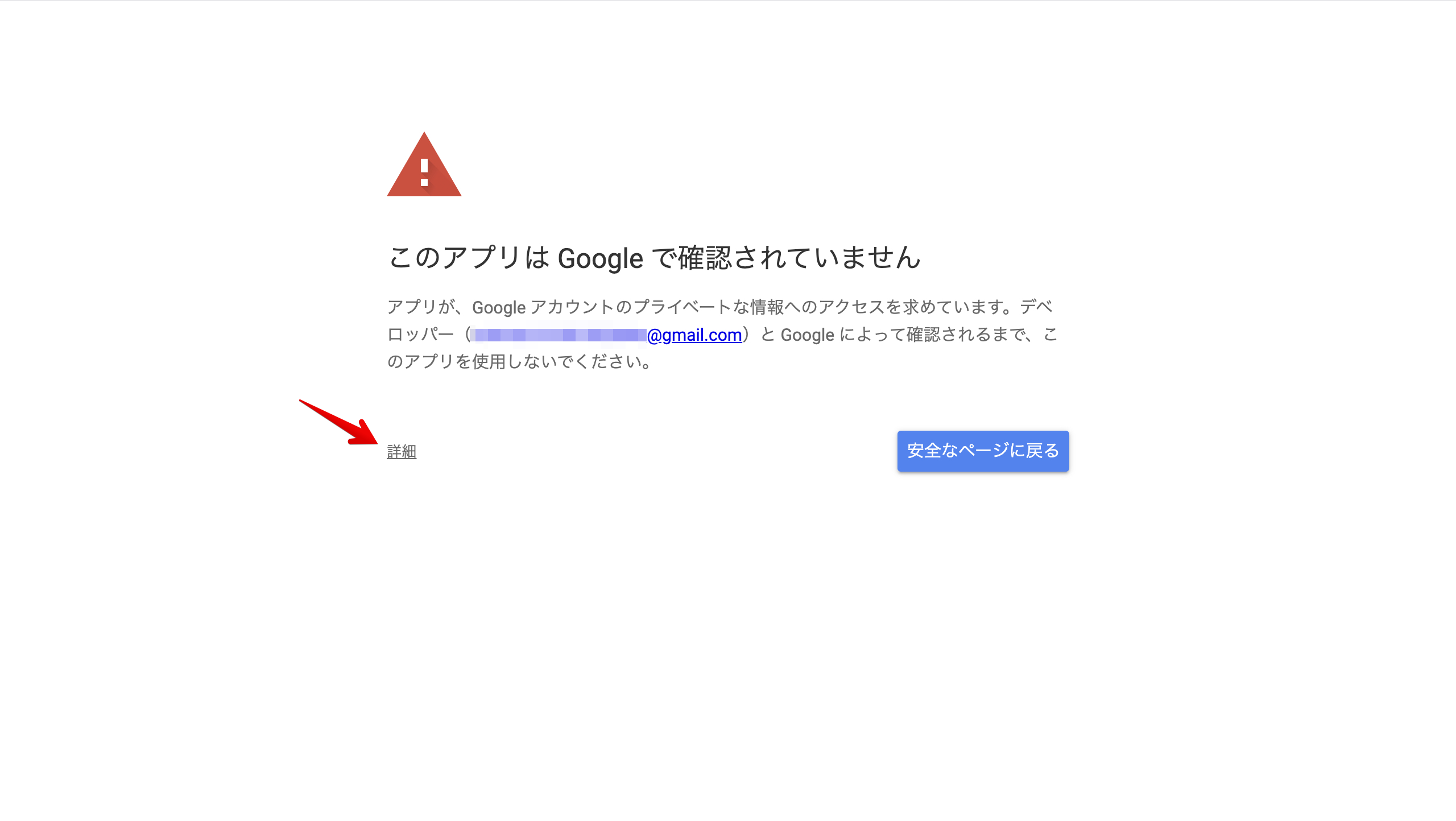
下に詳細が開きますので、【EC Site Scrapingに移動】をクリックします。
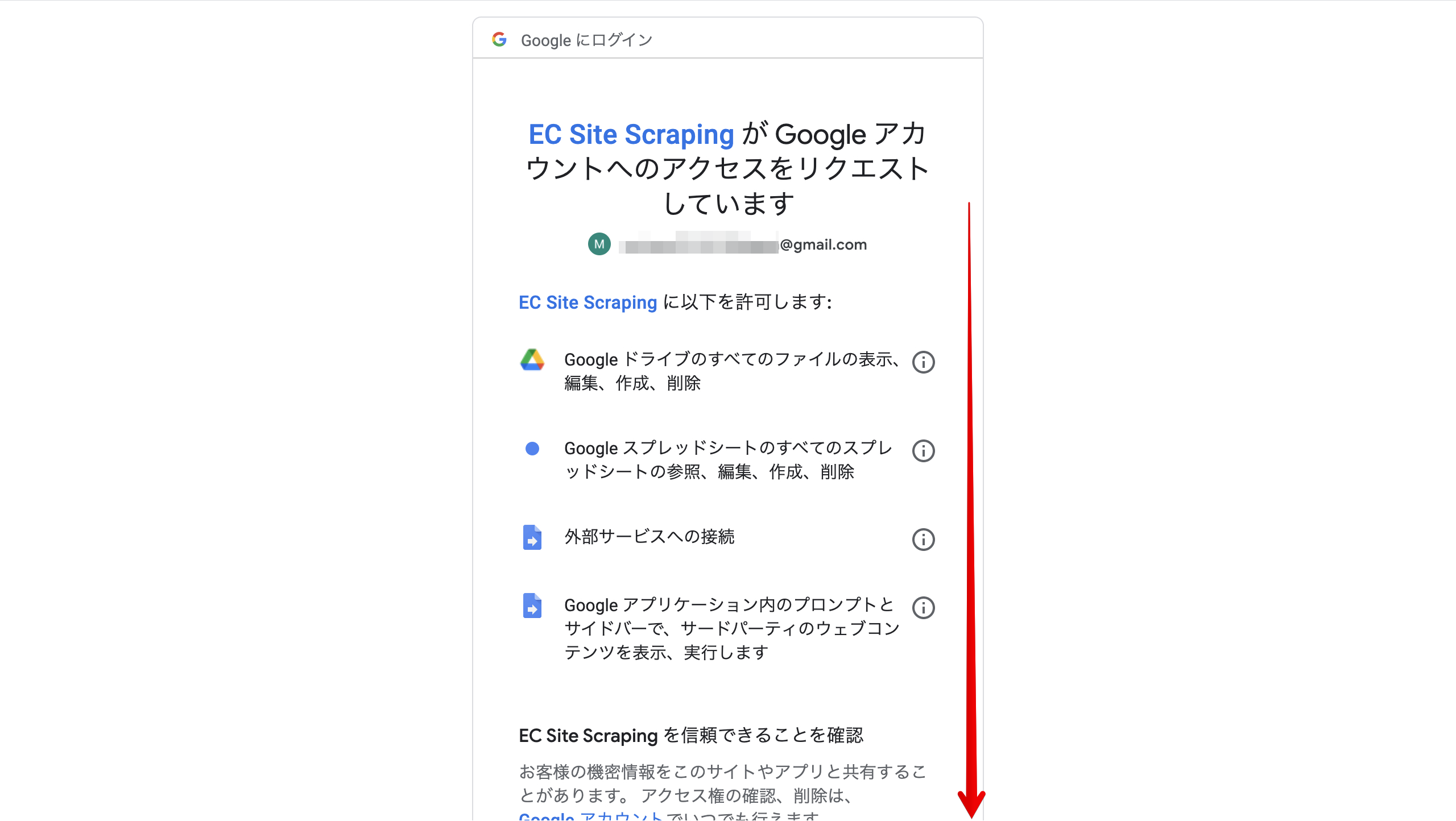
画面の下までスクロールし、【許可】をクリックします。
CSVを生成する
初期設定が完了したら、再度【CSV生成】をクリックします。
1回の生成で最大10件までとしてください。
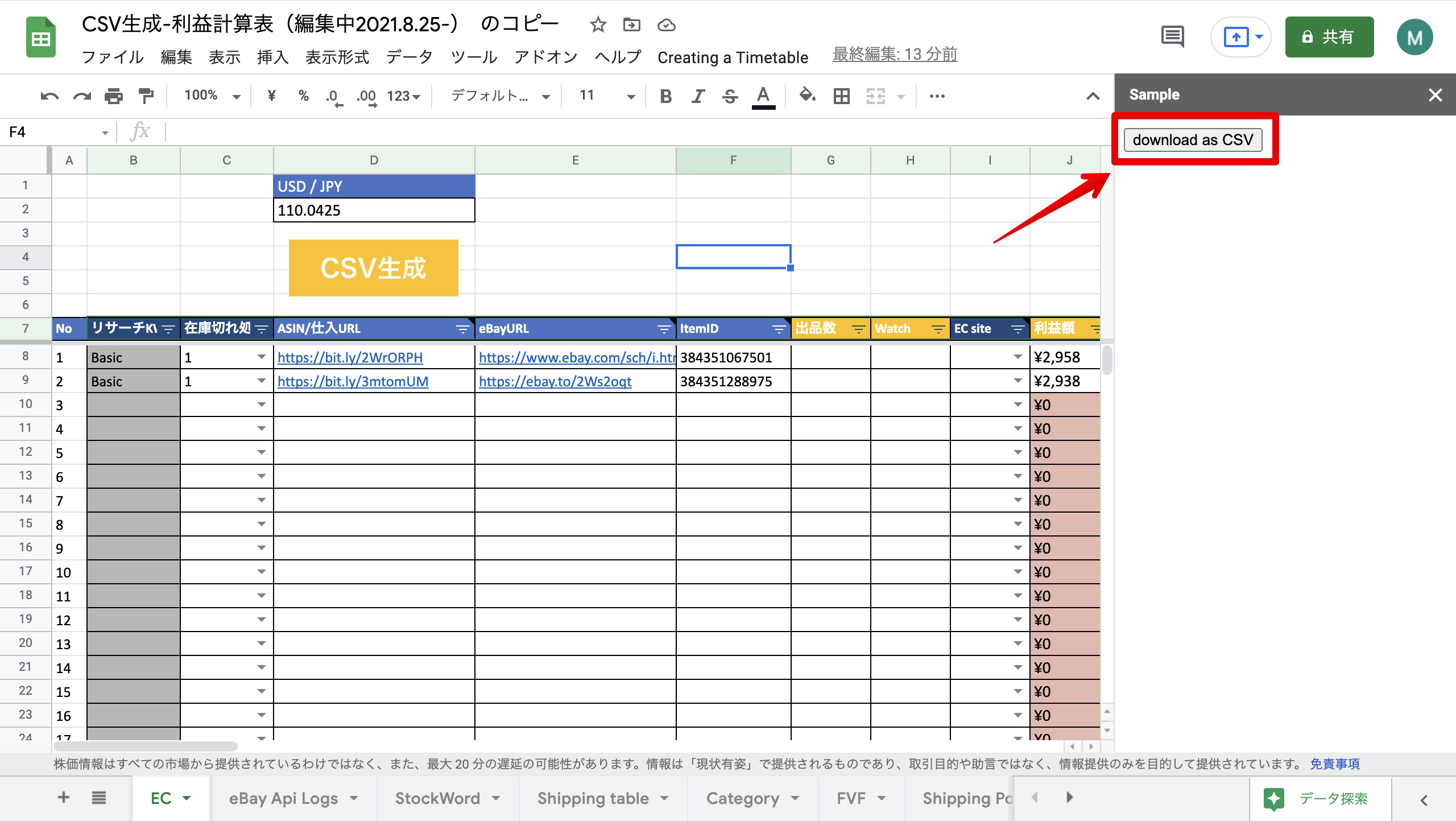
右側にポップアップが表示されますので、【download as CSV】をクリックしてCSVファイルをダウンロードします。
eShipにインポートする
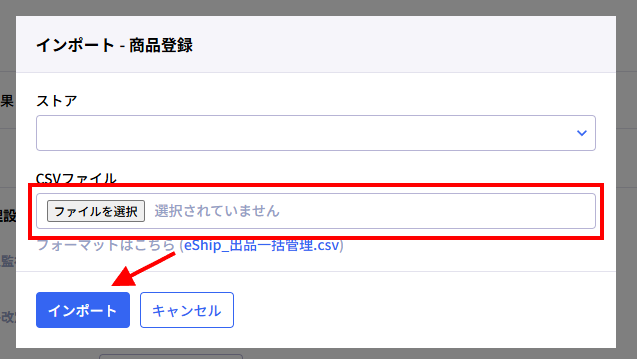
出品一覧画面の【インポート】をクリックし、ダウンロードしたCSVファイルを選択して【インポート】をクリックします。「選択されていません」と表示されたエリアに、ドラッグ&ドロップすることもできます。
ダウンロードしたCSVファイルはエクセルで開かないでください。文字コードが変わり、エラーの原因になります。
インポートすると、出品一覧に反映されます。
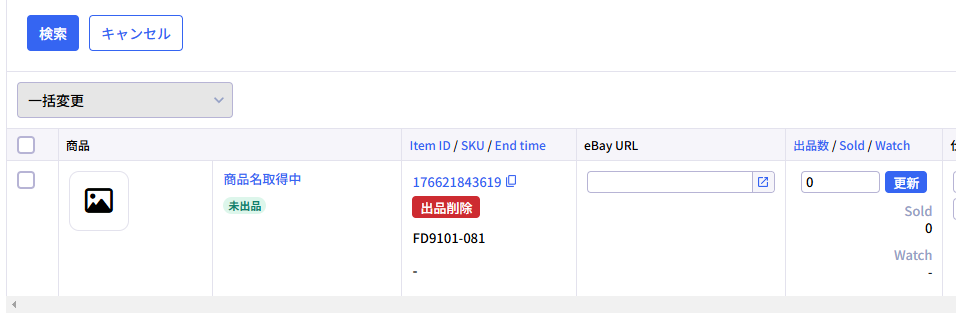
eBayとの同期には最大24時間ほどかかります。商品タイトルや画像、出品ステータス(未出品)、出品数などはeBayから取得しますので、それまでは非表示や0と表示されます。