目次
チーム管理
外注スタッフなど複数人でeShipにログインする場合、ユーザーごとにログイン情報とアクセス権限を設定できます。
チーム管理・ユーザー権限
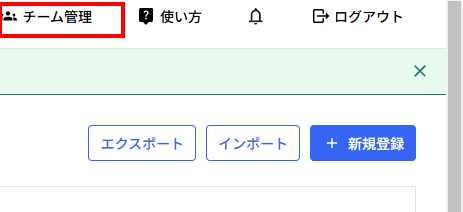
ユーザーを追加する
ユーザー管理から、ユーザーの追加と権限設定ができます。【ユーザー追加】をクリックし、必要情報を入力してください。
| 項目 | 入力内容 |
|---|---|
| 姓名 | ユーザーの名前 |
| メールアドレス | ユーザーがログイン時に使用するメールアドレス |
| パスワード | ユーザーがログイン時に使用するパスワード |
認証メールが届かないときは
- メール画面で「no-reply@eship-tool.com」を検索し、迷惑メールを含む全フォルダを確認してください。
- 見つからない場合は、ログイン画面の「認証メール再送信」を、メールが届くまで繰り返してください。
権限を設定する
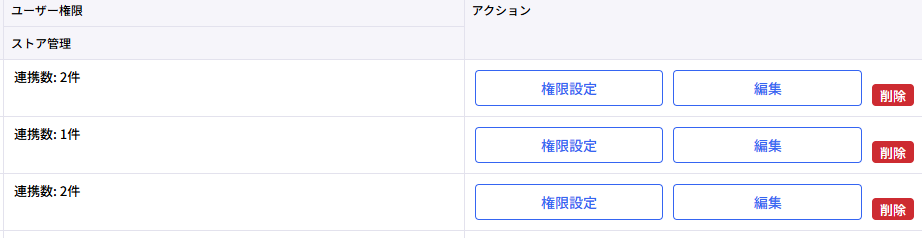
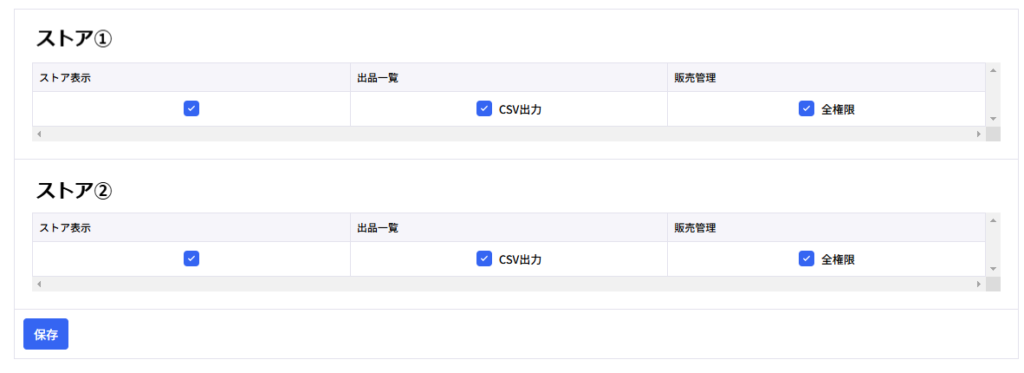
追加したユーザーには権限を設定できます。【権限設定】をクリックすると、権限設定の画面に移動します。
| 権限 | 内容 |
|---|---|
| ストア表示 | 出品一覧・販売管理の検索フィルターにストア名が表示されます。出品一覧では、新規登録時に選択するストア名の表示権限でもあります。 |
| 出品一覧(CSV出力) | 出品一覧画面でCSVを出力できます。権限がない場合、CSV出力のボタンが表示されません。 |
| 販売管理(全権限) | 販売管理画面を利用できます。権限がない場合、販売管理へのリンクボタンが非表示になり、画面を閲覧できません。 |
ユーザーの削除
eShipでは、一度でも登録されたメールアドレスは再登録できません。削除したユーザーを再度登録する場合は、別のメールアドレスをご使用ください。