実践的なeShipの使い方
ここからは、登録した商品を日々の運用でどう扱うかを説明します。出品一覧画面でできる操作が中心です。
商品詳細
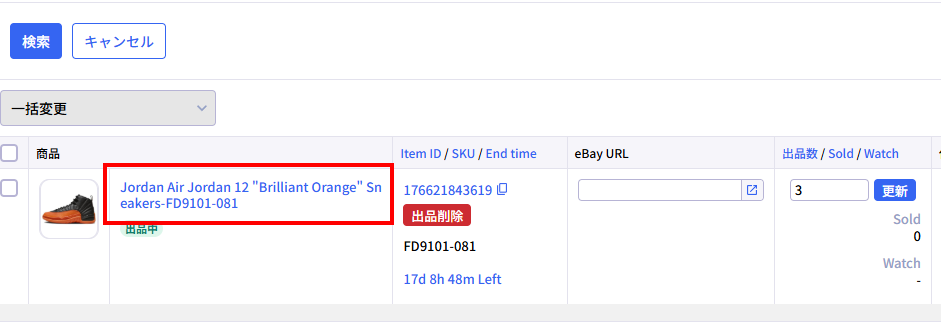
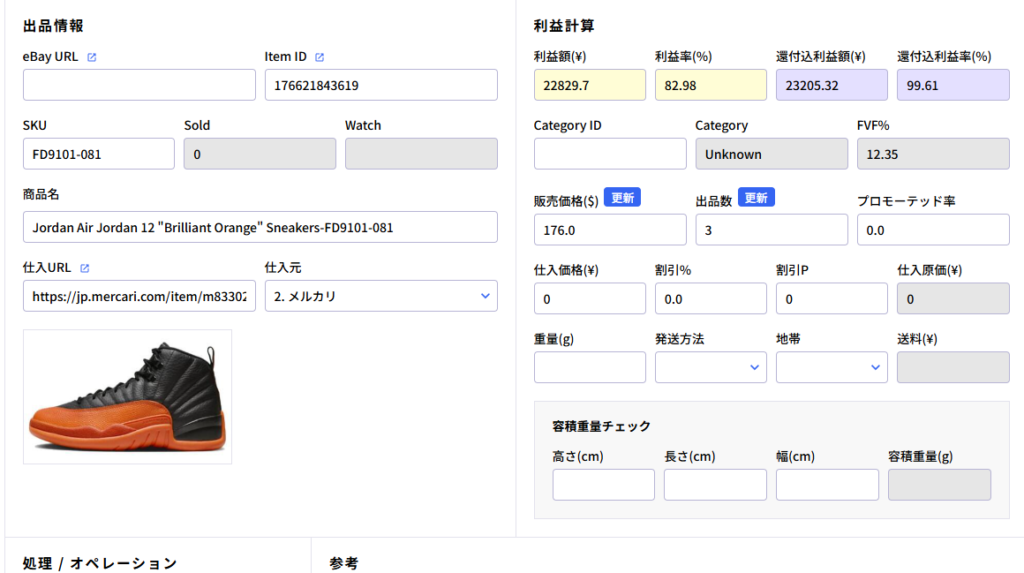
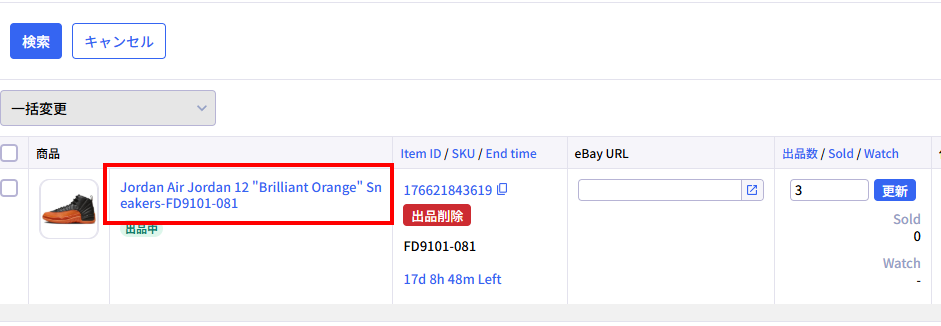
出品一覧画面の商品タイトルをクリックすると、新規登録のときとほぼ同じ画面が表示されます。利益計算のほか、価格や出品数の更新もできます。
検索
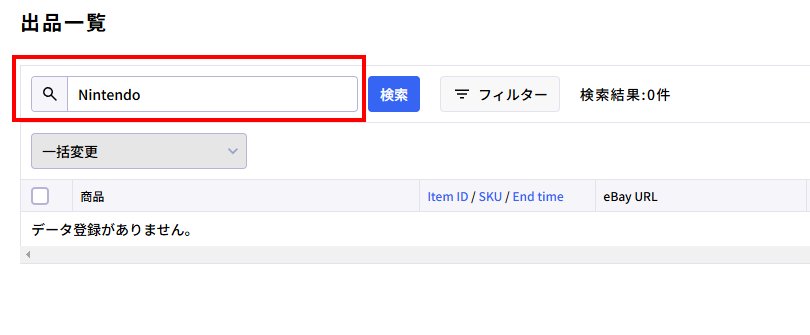
Item ID、商品名、備考欄のキーワードで検索できます。
- eBayで売れたときにItem IDで検索すると、該当商品を呼び出せます。仕入元URLから仕入先に移動できるので、仕入の時間を短縮できます。
- ベストオファーが届いたときも、Item IDで検索すれば在庫状況や仕入価格が分かります。その場で計算してオファーを受けるかどうかを判断できます。
- 商品タイトルでも検索できますので、「Nintendo」などのキーワードだけで抽出できます。
- 備考欄のテキストも検索対象です。作業した外注スタッフの名前を入れておくと、そのスタッフが作業した商品だけを呼び出せます。
フィルタリング
登録した商品を条件で絞り込めます。【詳細フィルタ】をクリックすると、下に条件が表示されます。条件は複数選択できます。
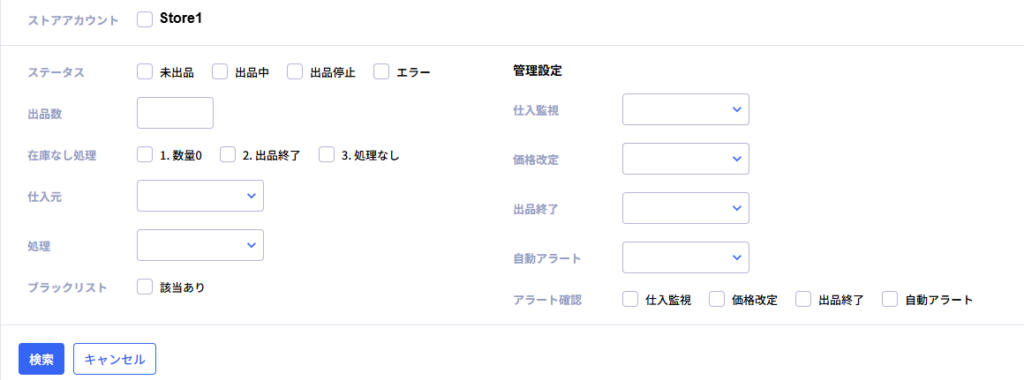
ステータス
| ステータス | 絞り込める商品 |
|---|---|
| 未出品 | まだeBayとの同期が完了していない商品 |
| 出品中 | eBayで出品中の商品 |
| 出品停止 | eBayで出品停止(End listing)の商品 |
| エラー | エラーが表示されている商品 |
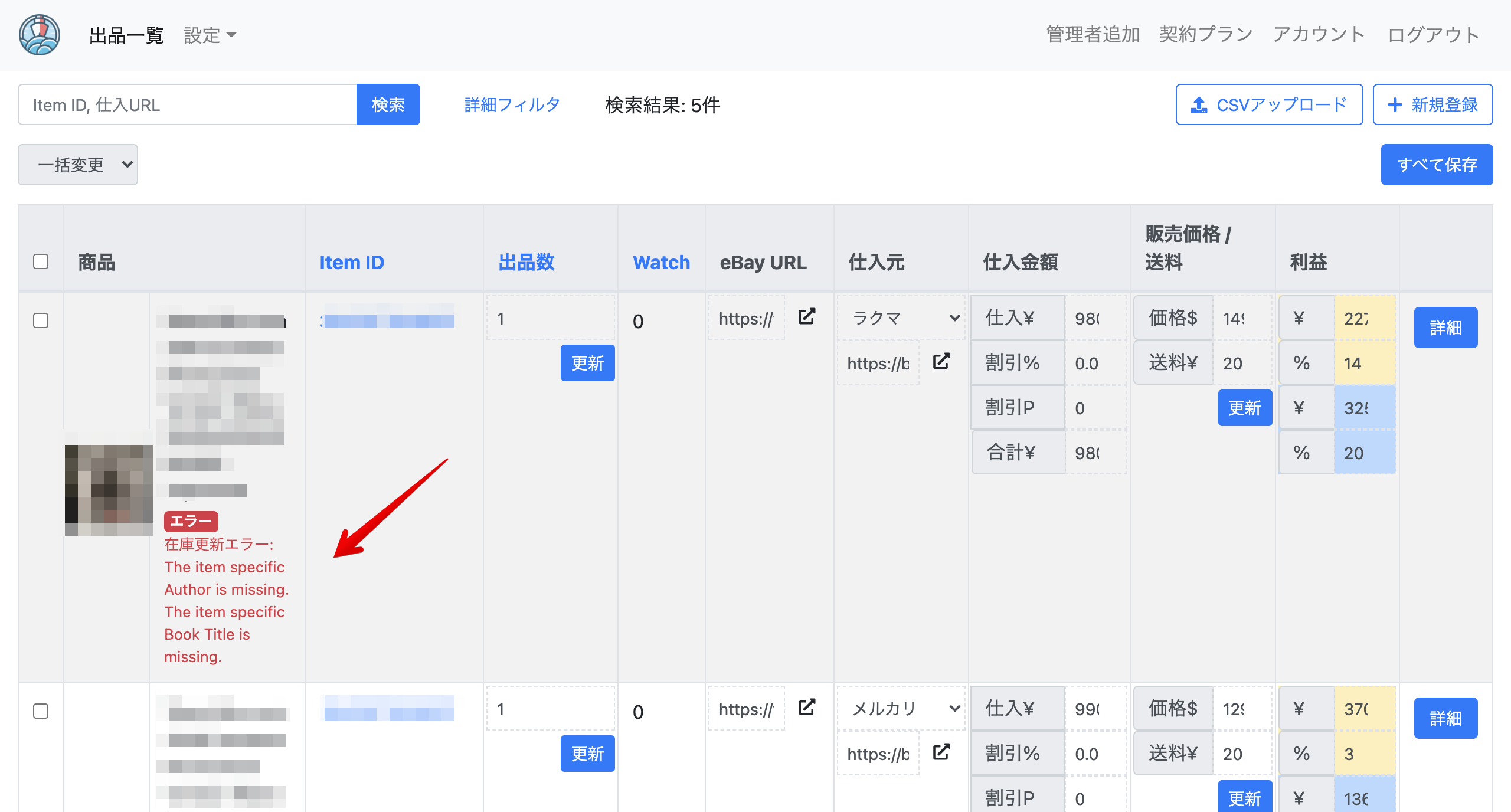
主なエラーの種類
| エラー | 発生する状況 |
|---|---|
| 詳細取得エラー | eBayにアクセスできない場合に発生します。一時的なものが多いです。 |
| スクレイピングエラー | 仕入先にアクセスできない場合に発生します。仕入URLの誤りや、仕入先のサーバーダウンなどが原因です。 |
| 在庫更新エラー | eShipがeBayへ数量の変更やEnd listingを指示したものの、拒否された場合に発生します。まずはeBay側のEditで同じ操作ができるかご確認ください。 |
エラー表示の解消手順
エラーが表示されたままの商品は在庫監視が行われません。原因(URLの誤りやeBay側のエラーなど)を解決したうえで、次の手順でエラー表示を解消してください。
商品タイトルをクリックし、商品の詳細画面を開きます。
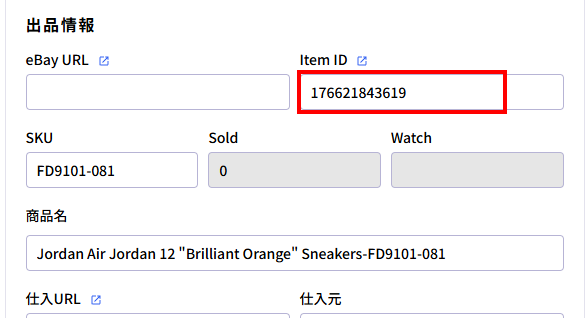
Item IDの下一桁を変更します。変更前のItem IDはコピーしておいてください。
保存をクリックし、すぐにItem IDの欄へコピーしておいた元のItem IDを貼り付けて、もう一度保存をクリックします。この手順を踏むと新規登録と同じ扱いになり、エラー表示が解消されます。
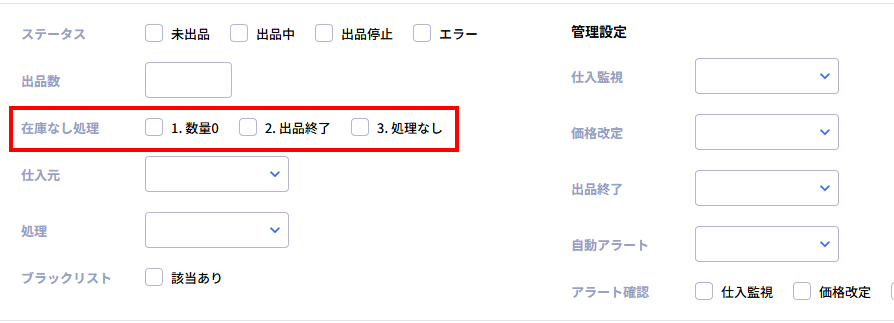
在庫なし処理
各商品に設定した在庫なし処理で絞り込めます。
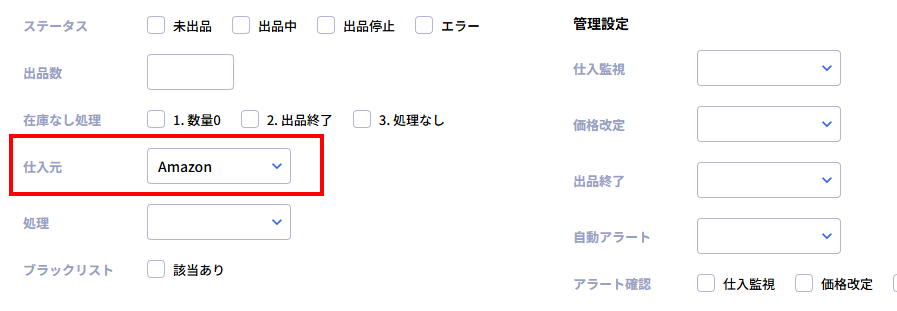
仕入れ元
設定した仕入れ元で絞り込めます。
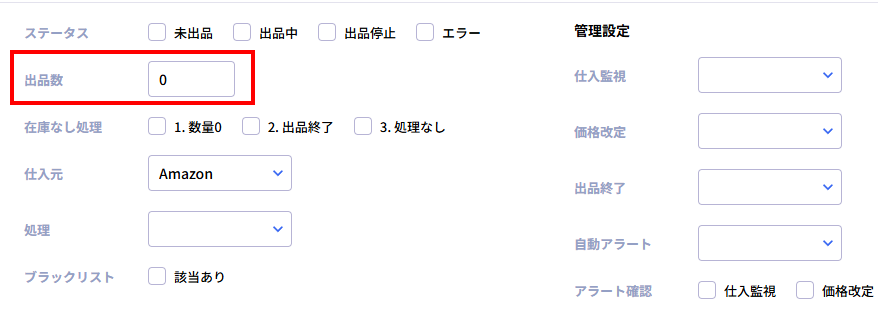
出品数
出品数で絞り込めます。在庫切れなどで出品数が0になった商品を探せます。
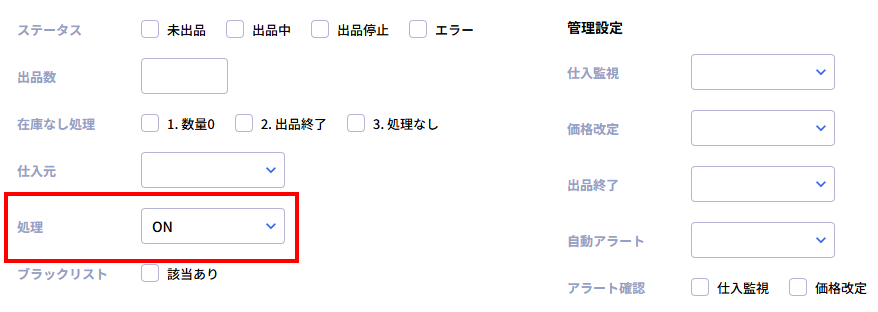
処理
処理のON/OFFで絞り込めます(在庫なし処理の設定です)。
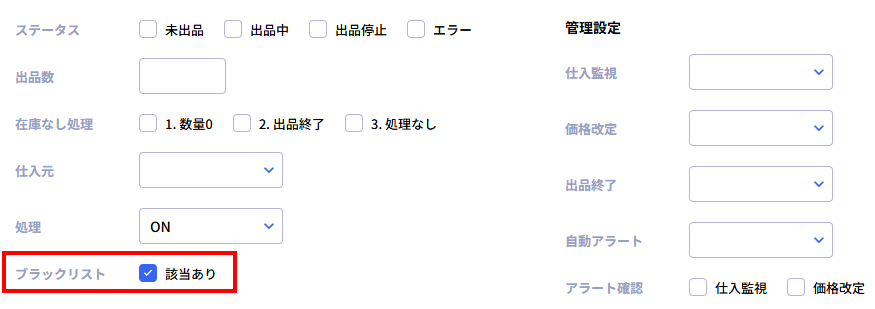
ブラックリスト
商品名とリスクキーワードのチェックで説明したアラートが表示されている商品を絞り込めます。
管理設定(フィルタリング)
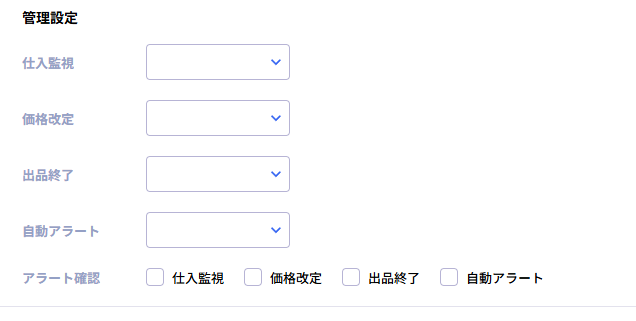
オペレーション(出品管理)を設定している商品や、オペレーションによってアラートが表示されている商品を絞り込めます。
並び替え
見出しの青文字の箇所をクリックすると、その項目で並び替えができます。

| 項目 | 並び替えの内容 |
|---|---|
| Item ID | 出品が新しいほど番号が大きくなるため、出品順に並べ替えられます。 |
| SKU | eBayの商品ページに登録されたSKUで並べ替えられます。 |
| End time(残り時間) | GTC(自動再出品)の残り時間で並べ替えられます。 |
| 出品数 | 出品数で並べ替えられます。出品数が0(数量0)の商品もここから確認できます。 |
| Sold | Sold数で並べ替えられます。 |
| Watch | Watch数で並べ替えられます。注目度の高い商品から確認できます。 |
| 販売価格 | 現在の販売価格で並べ替えられます。 |
| 利益/利益率 | 現在の利益計算にもとづく利益額、利益率で並べ替えられます。 |
| 在庫判定/処理 | 最後に在庫判定を行った日時、処理が実行された日時で並べ替えられます。 |
eBayページに遷移
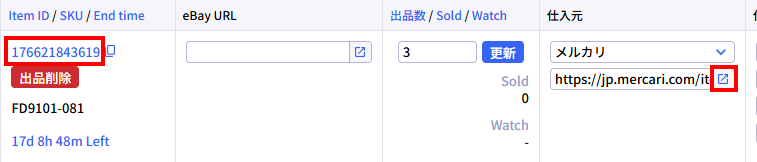
Item IDをクリックするとeBayの商品ページが、仕入URL横のアイコンをクリックすると仕入先のページが、それぞれ別タブで開きます。
価格調整
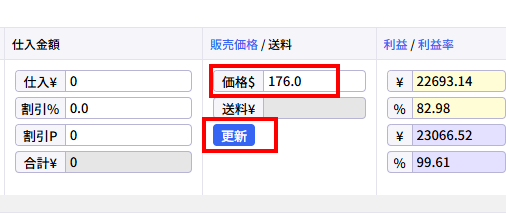
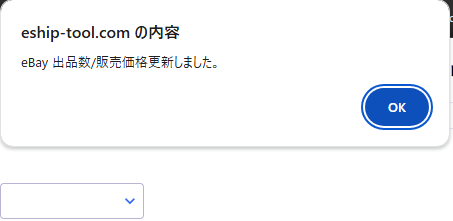
価格を変更すると利益額も変わります。そのまま更新ボタンをクリックすると、eBayの価格も更新されます。商品詳細画面からも同じ操作ができます。更新が完了すると画面上部にポップアップが表示されます。
出品数の更新
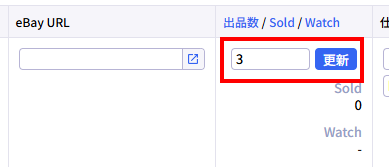
出品数に任意の数字を入力して更新をクリックします。こちらも商品詳細画面から同じ操作ができ、更新が完了するとポップアップが表示されます。
在庫判定 / 処理 / クリア
出品一覧画面の一番右にある項目です。
| 項目 | 内容 |
|---|---|
| 在庫判定 | eShipが最後に在庫確認を行った日時です。 |
| 処理 | 出品数や価格の変更など、eShipが商品に自動処理を行った日時です。 |
| クリア | 上記2つの日時をリセットします。 |

クリアを使う場面はほとんどありません。使用する前にサポートの判断を仰いでください。
出品削除
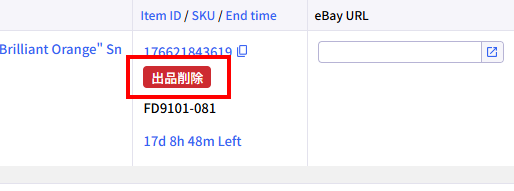
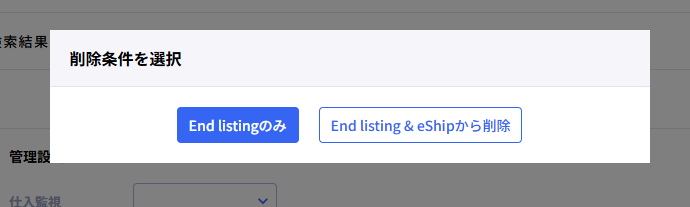
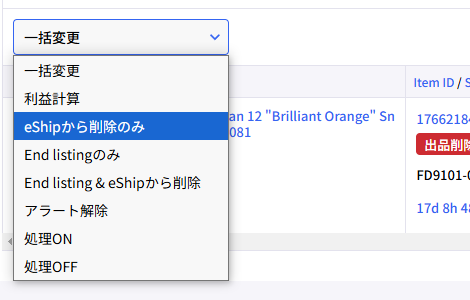
eBayに出品中の商品を削除できます。eBayの「End list」と同じ機能です。eShipからの同時削除もできます。
| 操作 | 動作 |
|---|---|
| End listingのみ | eBayの出品を削除します。eShipの商品情報は削除されません。 |
| End listing & eShipから削除 | eBayの出品を削除し、eShipからも商品情報を削除します。 |
どちらの操作もEnd listingを行いますので、すでにEnd listingされている商品に対しては実行できません。
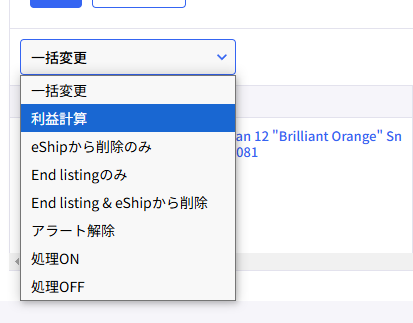
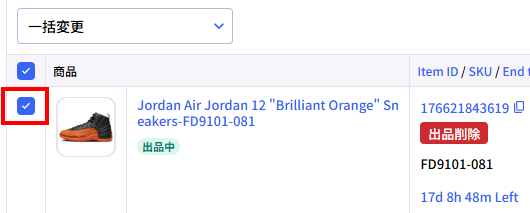
eShipの商品情報だけを削除する場合は、左側のチェックボックスにチェックを入れ、チェックボックスの並びの最上部にあるプルダウンから【eShipから削除のみ】を選択して、実行をクリックします。
利益計算(再計算)
為替レートを自動反映にしている場合、出品一覧に表示されている利益額は、リアルタイムのレートに基づいた金額ではありません。全体を一括で再計算するのではなく、次のタイミングで該当商品のみ再計算を行います。
- 仕入元や販売価格など、eShipに登録されている商品情報に変更があった場合
- eBayとの同期、または在庫チェックのとき
すぐに再計算したい場合は、出品一覧画面の左側のチェックボックスにチェックを入れ、チェックボックスの並びの最上部にあるプルダウンから【利益計算】を選択して、実行をクリックします。