仕入設定
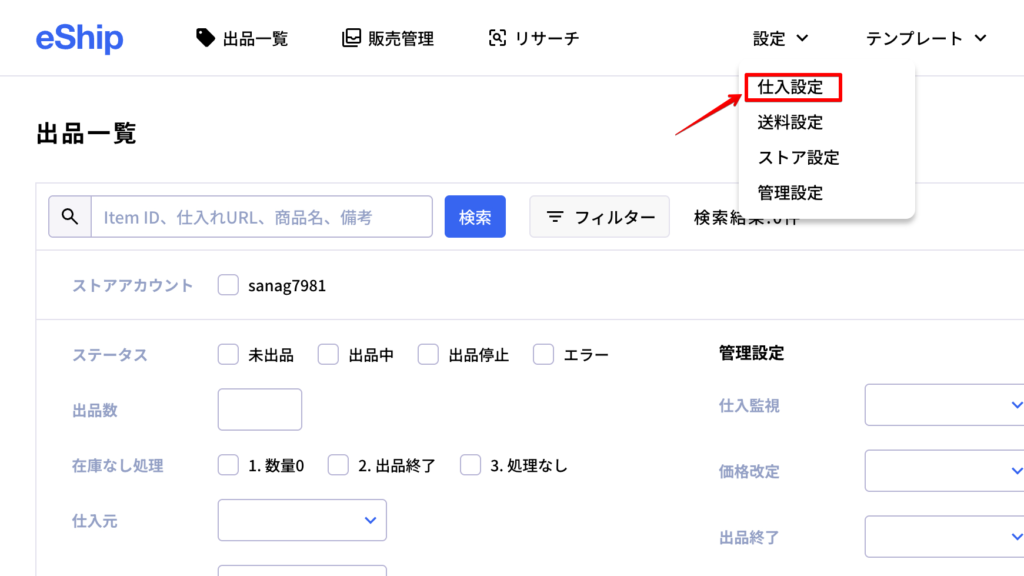
仕入設定では、仕入れをする(無在庫出品する)国内ネットショップを登録します。メニューの設定プルダウンから【仕入設定】をクリックしてください。
デフォルトで登録されているストア
Amazon、メルカリ、メルカリShops、ラクマ、ヤフオク、ヤフーショッピング、楽天、ネットモール(OFFモール)、Yahooフリマ、駿河屋、ゲオ、デジマート、トレファク、まんだらけ
設定に変更のあるものもありますので、下記の「主な仕入設定」を参考に、最新の設定へ変更をお願いします。
新たにストアを登録する場合は、以下の手順を参考にしてください。
ストアを追加する
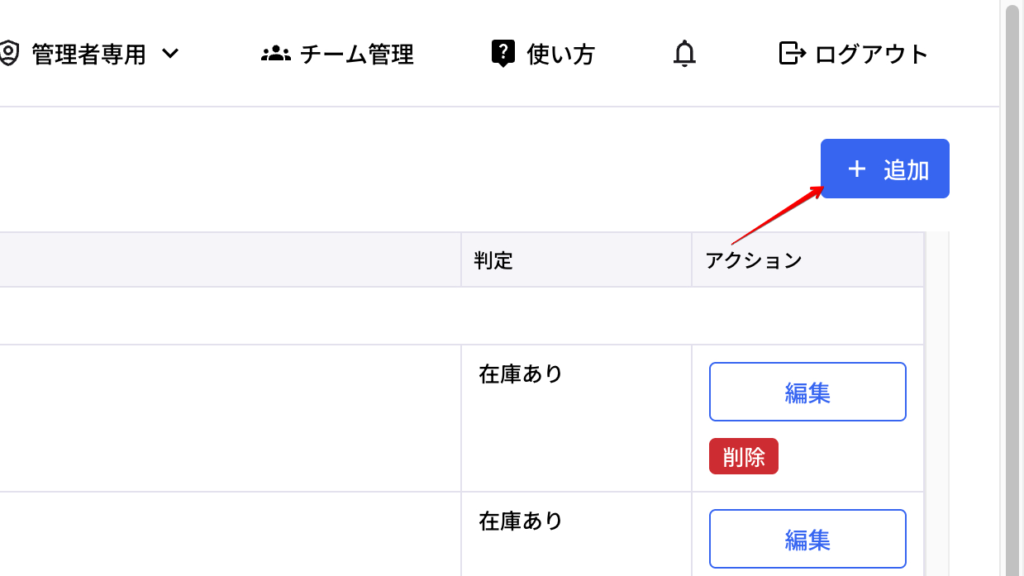
仕入設定画面の右上にある【+追加】をクリックします。
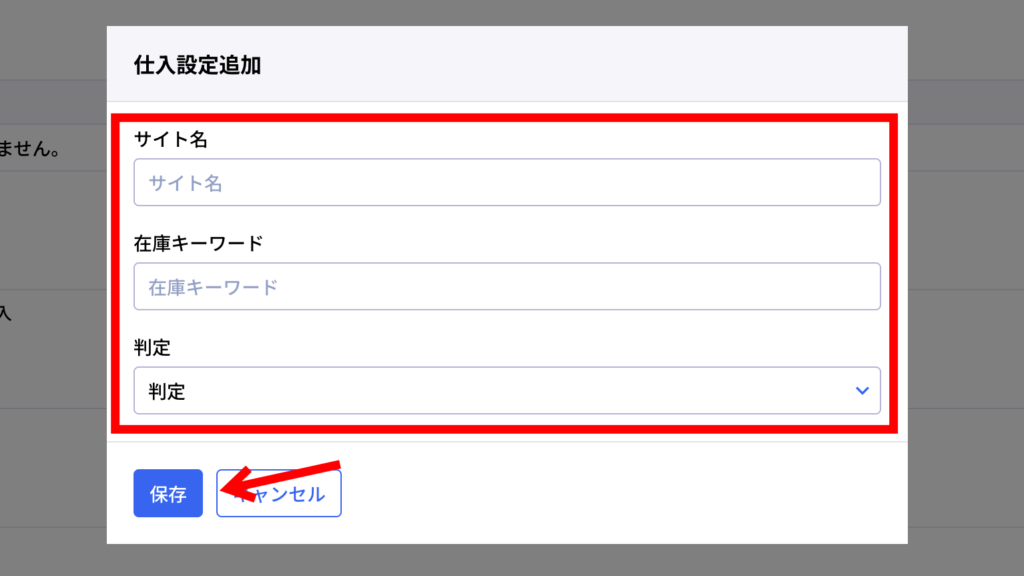
サイトを追加する画面が表示されますので、サイト名、在庫キーワード、判定を設定します。
| 項目 | 入力内容 |
|---|---|
| サイト名 | 仕入先となる国内ネットショップの名称を入力します。分かりやすければ自由に設定して問題ありません。 |
| 在庫キーワード | その仕入先の商品ページで、商品が売り切れた際に消える(または表示される)キーワードを設定します。 |
| 判定 | 「在庫あり」「在庫なし」のいずれかを選択します。詳細は下記を参照してください。 |
判定
判定は「在庫あり」または「在庫なし」のいずれかで設定します。
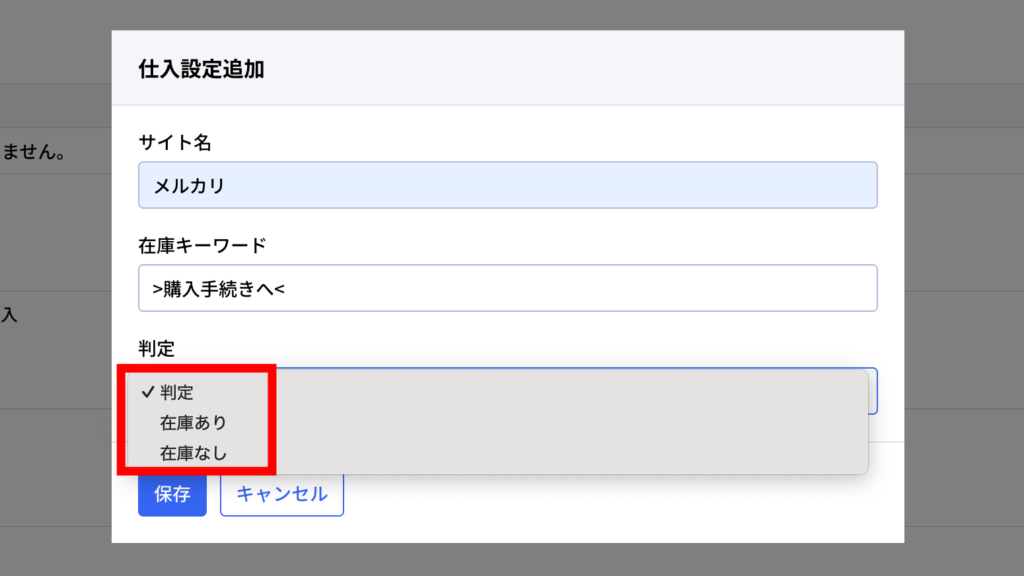
在庫ありの場合
仕入先の商品ページに、設定した在庫キーワードが存在する場合に「在庫あり」と判断します。
例えばキーワードを「購入画面に進む」、判定を「在庫あり」に設定すると、商品ページに「購入画面に進む」があれば在庫ありと判断します。
在庫なしの場合
仕入先の商品ページに、設定した在庫キーワードが存在する場合に「在庫なし」と判断します。
例えばキーワードを「売り切れました」、判定を「在庫なし」に設定すると、商品ページに「売り切れました」があれば在庫なしと判断します。
「在庫なし」を設定する前に
- ほとんどのサイトでは「在庫なし」の設定は必要ありません。売り切れ時にページから消えるキーワードがなく、逆に特定のキーワードが追加される場合にのみ設定します。
- 「在庫なし」を設定する場合は、あわせて「在庫あり」のキーワードも設定してください。「在庫なし」の設定だけでは在庫監視は機能しません。この場合の「在庫あり」キーワードは、ページ上に存在するものであれば指定はありません。
同じサイトに複数の設定を登録する
メルカリのように複数のキーワードを登録する場合や、「在庫あり」と「在庫なし」を組み合わせる場合は、同じサイト名で設定を追加していきます。
- 1つ目の設定を行い、【追加】をクリックします。
- 同じサイト名で、2つ目以降の設定を追加します。
トレファクの場合は、次の2つを登録します。
| サイト名 | キーワード | 判定 |
|---|---|---|
| トレファク | カートに入れる | 在庫あり |
| トレファク | pj-item_detail_soldout | 在庫なし |
在庫チェックができないサイト
次のようなサイトはスクレイピング対策(eShipのようなプログラムからのアクセスを拒否する仕組み)がされており、在庫チェックは基本的に行えません。
- ヨドバシ、ビックカメラ、ジョーシンなど、ほとんどの家電量販店サイト
- ポケモンセンターオンライン、任天堂ストア
- BASEで作成されたサイト
主な仕入設定
eShipの新規アカウントにデフォルトで設定されている主な仕入設定を、スプレッドシートにも記載しています。誤って設定を変更・削除してしまった場合はご参照ください。設定に変更があった場合はお知らせしますので、あわせてスプレッドシートをご確認ください。
eShipは監視機能の提供となりますので、ご紹介している設定による監視をお約束するものではありません。あらかじめご了承ください。