目次
リサーチ
2026年現在、eBay APIの改修のため、リサーチ機能は非公開です。以下は機能の内容についての説明です。
eShipでは、Product Researchのようにキーワードや条件にマッチしたActiveリストを検索できます。検索結果はCSVで出力されますので、リストの管理や共有がしやすくなっています。
リサーチの登録と各項目について
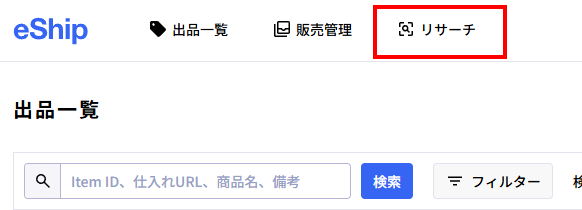
画面左上のメニューから「リサーチ」の画面に移動します。
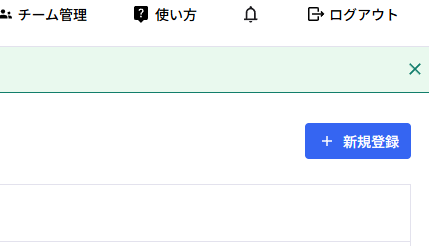
リサーチ条件を新規登録します。
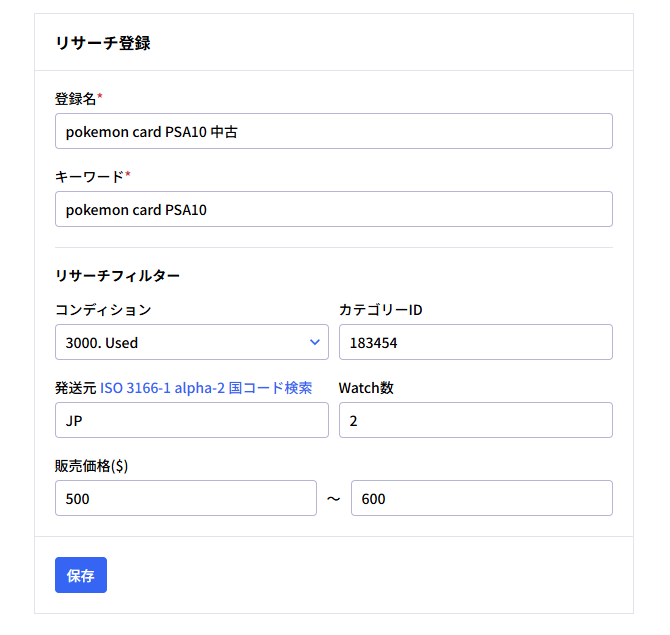
| 項目 | 入力内容 |
|---|---|
| 登録名 | 任意の名称です。 |
| キーワード | 実際にeBayで検索されるキーワードです。 |
| コンディション | 検索対象のコンディションを選択します。 |
| カテゴリーID | 検索対象のカテゴリーを指定します。 |
| 発送元 | 検索対象セラーの国をISOコードで指定します。日本の場合は「JP」です。 |
| Watch数 | Watch数の下限を指定します。2と指定した場合、Watchが2以上ある商品だけを検索します。 |
| 販売価格 | 検索対象となる商品の販売価格を指定します。下限と上限の両方を指定してください。 |
入力が完了したら【保存】をクリックします。
検索結果を受け取る
ステータスが「完了」になると、「リサーチ結果」からCSVファイルをダウンロードできます。
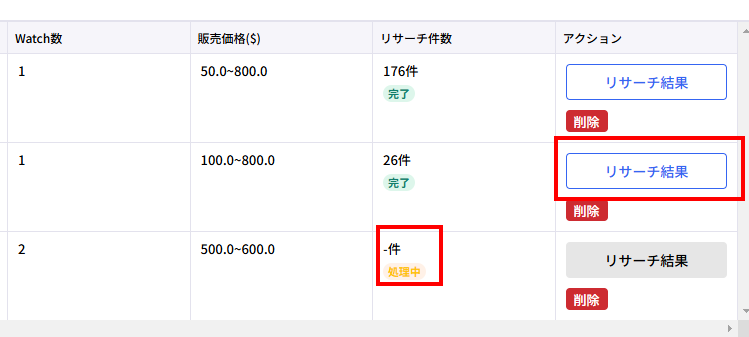
- Product Researchのように、検索ボタンを押してすぐに結果が出るものではありません。出力には最低でも30分ほどかかり、検索結果の件数によってはさらに時間がかかります。前日に登録しておくなど、余裕をもってご利用ください。
- Product Researchとは異なるシステムですので、同じ結果になるとは限りません。
検索条件の指定について
全数検索を行いたい場合は、キーワードに丸括弧で囲んだ (-abcd) と入力してください。
Product Researchと同様に、1日の検索可能対象数には限度があります。限度数はeShipの全ユーザーで共有していますので、検索条件を絞り、検索対象数を減らすようご協力をお願いします。限度に達している場合は、リサーチの完了までに非常に時間がかかります。
キーワードにかかわらず、次の条件で指定することをおすすめします。
- コンディションを必ず指定する
- カテゴリーIDを必ず指定する
- 発送元を必ず指定する
- Watch数を3以下で指定する(マイナーなキーワードであれば範囲を広げても構いません)
- 販売価格の下限と上限の差を$100で指定する