新規出品
eShipからeBayへ新規出品ができます。新規登録画面での利益計算のデータをそのまま引き継ぎ、出品と同時にeShipへの新規登録も行えます。
ご利用の前に
出品機能は、eBayの出品に慣れている方向けの機能です。出品時にエラーが発生した場合、原因はeBayの出品ルールに則していないか、eBay APIのルールに則していないかのどちらかになります。
eBay APIは、eBayが提供する、eBayとの情報のやり取りをするためのプログラムです。eBay APIには情報の受け渡しのためにeBayとは異なるルールがあり、eBayで直接出品する際には可能でも、eBay APIを通すとできないことがあります。
ルールに則していない場合はエラーが発生しますが、エラーの詳細がeBayからeShipへ渡されないケースも多くあります。eBayの出品ルールが原因の場合は、eBay側で出品していただくと詳細なエラー内容が表示されますので、原因がすぐに分かります。
サポートの範囲について
エラーの原因はeBayまたはeBay APIにありますので、出品機能については詳細なサポートをいたしかねます。エラーが発生した場合は、まずeBay側で出品をお試しください。
エラーの例
item specificsの必須項目が増えていた場合
eBayのitem specificsの仕様が変更されて必須項目が増えても、eBay APIが未対応の場合があります。その場合はeShipの出品画面にも必須項目が表示されないためエラーになり、詳細なエラーもeShipへ渡されないため、一見すると原因が分かりません。eBay側で出品を試すと、エラーの詳細やitem specificsの変更が分かります。
特殊な記号が含まれていた場合
商品タイトルやitem specificsの欄に特殊な記号(&など)を使用していたケースです。eBayで直接出品する際は問題ありませんが、eBay APIの仕様では一部の特殊な記号を受け取れず、原因の分からないエラーがeShipへ返されていました。特殊記号のほか、数値を入力すべき箇所にアルファベットを入れるなど、入力ルールに則していない場合もエラーになります。
新規出品
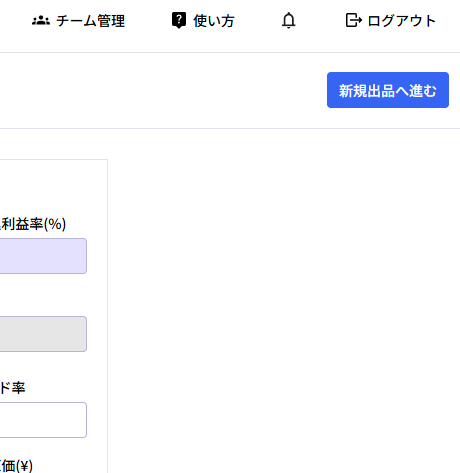
新規登録画面の右上に【新規出品へ進む】があります。利益計算や在庫管理に必要な情報を入力した状態でクリックすると、その情報が引き継がれたまま新規出品画面に移動します。これらの情報は、移動後の新規出品画面でも入力できます。
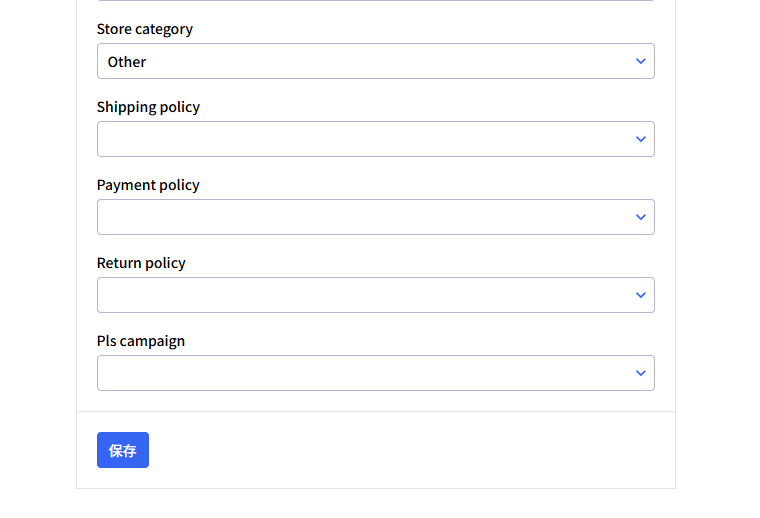
新規出品へ進む前に、出品設定を完了させてください。
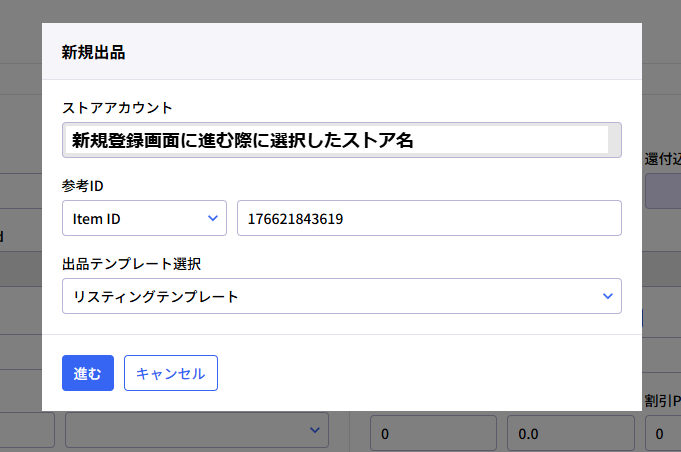
参考IDと出品テンプレートの選択
| 入力する参考ID | 出品画面の状態 |
|---|---|
| Item ID | Sell similarと同じ動きになります。 |
| Category ID | カテゴリーだけが選択された、新規の出品画面になります。 |
出品テンプレート選択では、出品設定で保存した出品テンプレートを適用できます。
出品画面は、操作性を考えてeBayの出品ページに近い形にしています。以下ではeShip独自の機能や操作を説明します。
画面の構成と商品タイトル
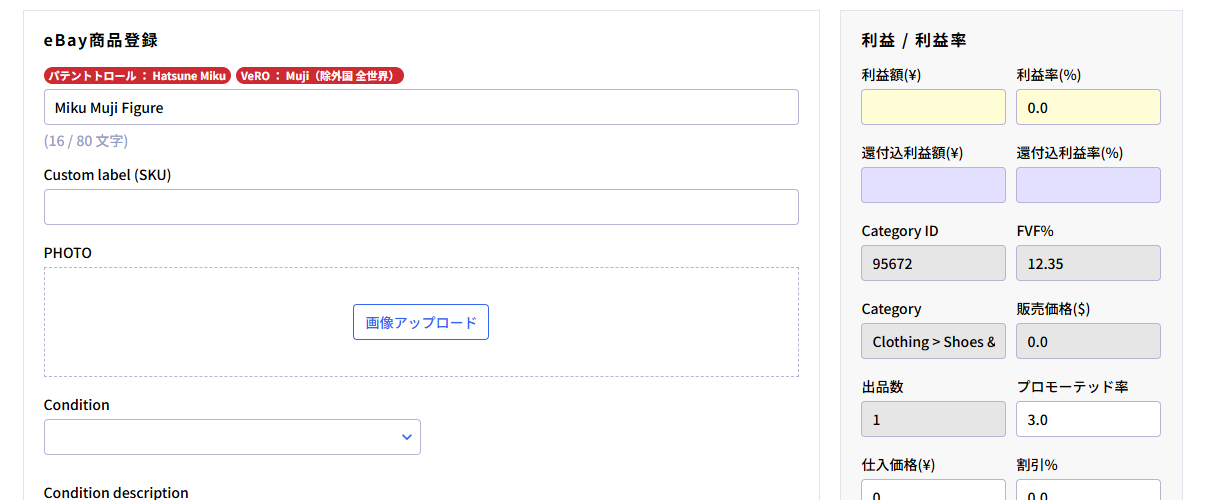
画面左側がeBayへ出品するための入力欄、右側がeShipに登録するための入力欄です。商品タイトルでは、新規登録のときと同じく、パテントトロールやVeROのリスクがあるキーワードを確認できます。
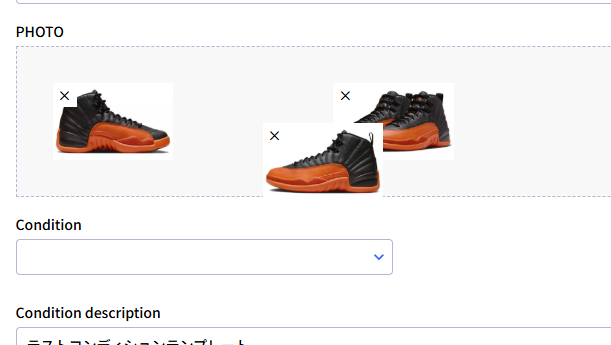
画像
【画像アップロード】をクリックするか、ドラッグ&ドロップでアップロードします。アップロード後は、ドラッグで表示順を並び替えできます。
2025年1月時点では、eBay APIの仕様が古く、画像が最大12枚までしかアップロードできない可能性があります。
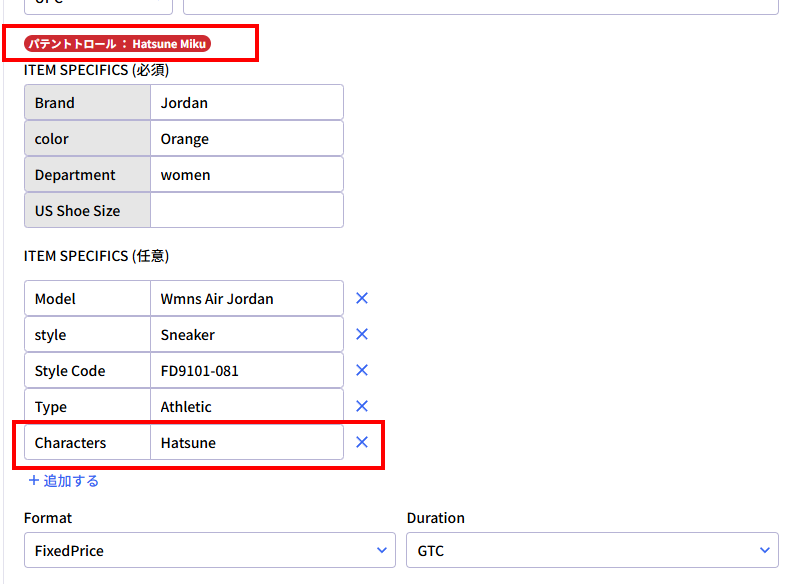
Item specifics
Item specificsの欄のキーワードについても、パテントトロールやVeROのリスクを確認できます。
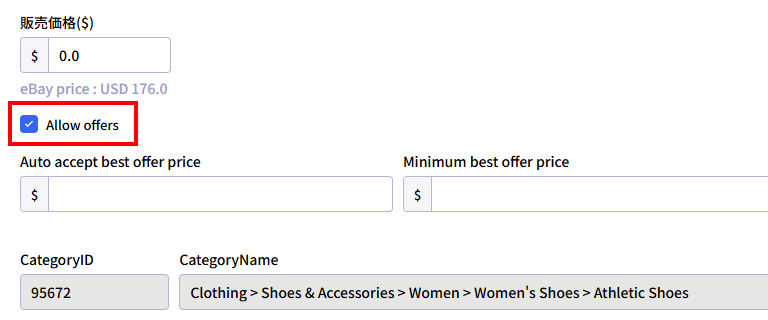
Allow offers
Allow offersのチェックボックスにチェックを入れると、オファーを受け入れられます。
カテゴリー
カテゴリーは、新規出品へ進む際に入力した参考IDのCategory IDか、Sell similarの元になった商品のカテゴリーが設定されます。
利益計算では大カテゴリーのIDでも問題ありませんが、出品の場合は末端のカテゴリー(リーフカテゴリー)のIDを入力する必要があります。
例:大カテゴリーが「Collectible Card Games」の場合、リーフカテゴリーは「Collectible Card Games > CCG Individual Cards」です。
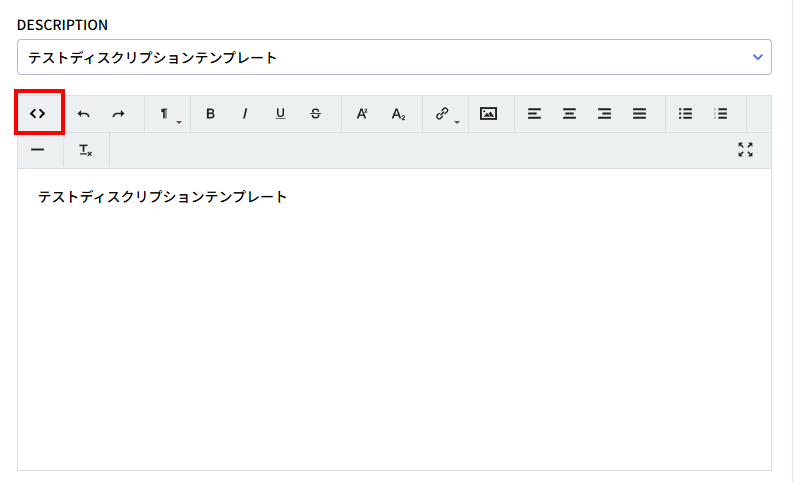
DESCRIPTION
出品設定で保存したItem descriptionのテンプレートを選択できます。エディターに直接入力することもできます。HTMLを入力する場合は、赤枠の箇所をクリックしてから入力してください。
Business policy・Campaign
Business policyやCampaignは、eBayストアと同期して情報を取得します。
Business policyの作成直後や、eBayストアと連携してから時間が経っていない場合は同期が完了しておらず、選択肢に表示されません。同期には数時間かかる場合があります。
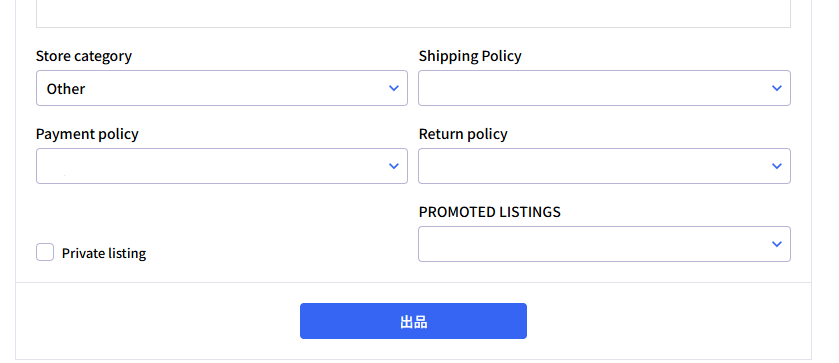
PROMOTED LISTINGS
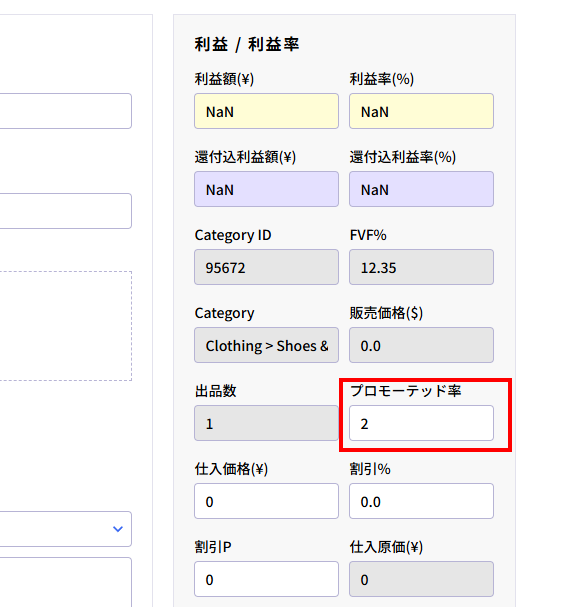
PROMOTED LISTINGSのプルダウンからキャンペーンを選択し、画面右側のプロモーテッド率に値を入力すると、Promoted listingを適用できます。Campaignにデフォルトで設定されたプロモーテッド率ではなく、利益計算画面で入力した値が優先されます。
出品する
出品ボタンをクリックすると、eBayへの出品が行われます。出品後はeShipの出品一覧へ自動的に登録されます。出品一覧へ登録される情報は、新規出品画面の右側の利益計算で入力した情報です。
在庫管理に必要な情報は、出品ボタンを押す前に入力してください。
出品はすぐに行われますが、Promoted listingが適用されるまでには数十分ほどかかります。
出品設定
画面上部の「テンプレート」に出品設定があります。
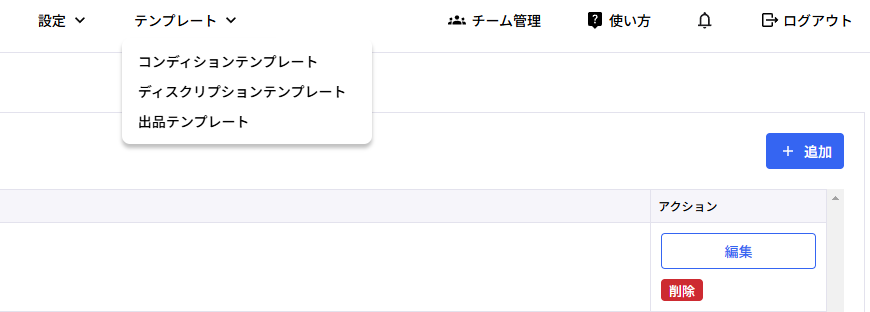
| テンプレート | 内容 |
|---|---|
| 出品テンプレート | 出品形式、各種ポリシー、下記2つのテンプレートを保存した、出品ページのテンプレートです。 |
| ディスクリプションテンプレート | Item descriptionをHTML形式で保存したテンプレートです。 |
| コンディションテンプレート | Item conditionに入力するテキストを保存したテンプレートです。画面に「HTMLで登録」と記載がありますが、テキストのみで構いません。 |
出品テンプレートでは他の2つのテンプレートを設定しますので、先にディスクリプションテンプレートとコンディションテンプレートを作成してください。各テンプレートとも、画面右上の【追加】から作成できます。
出品テンプレートのBusiness policyやCampaignも、eBayストアと同期して情報を取得します。同期が完了していない場合は選択肢に表示されません。