送料設定
デフォルトで設定されている送料は、2025年1月16日時点の各社の最新レートに基づいています(DHL・FedExはSpeedPak CPaSSのレートを設定)。送料レートに変更があった場合は、このページを参照して設定を更新してください。特に変更がない場合は、次の項目【商品新規登録 – eShip】へ進んでください。
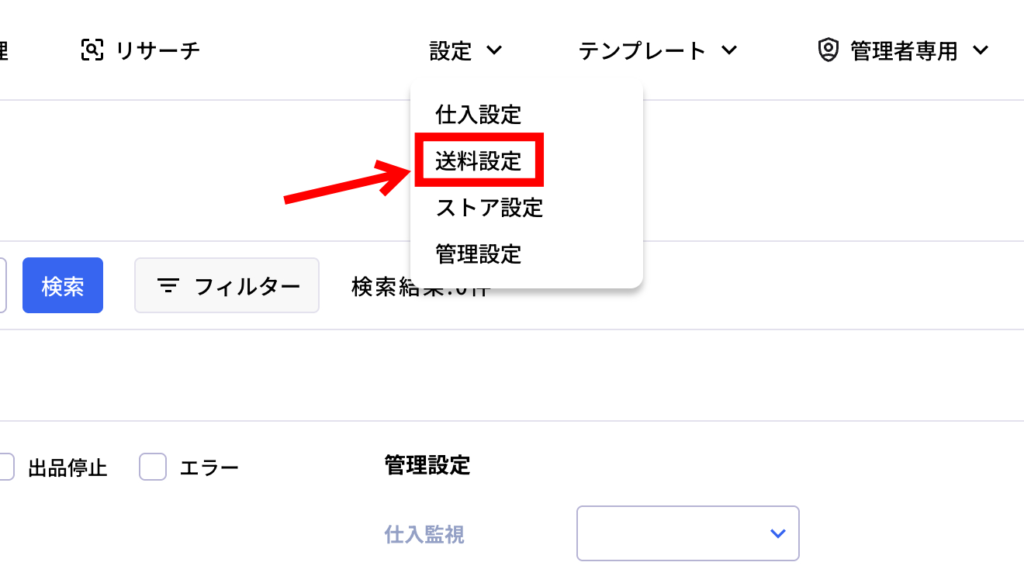
メニュー【設定】のプルダウンから【送料設定】をクリックします。
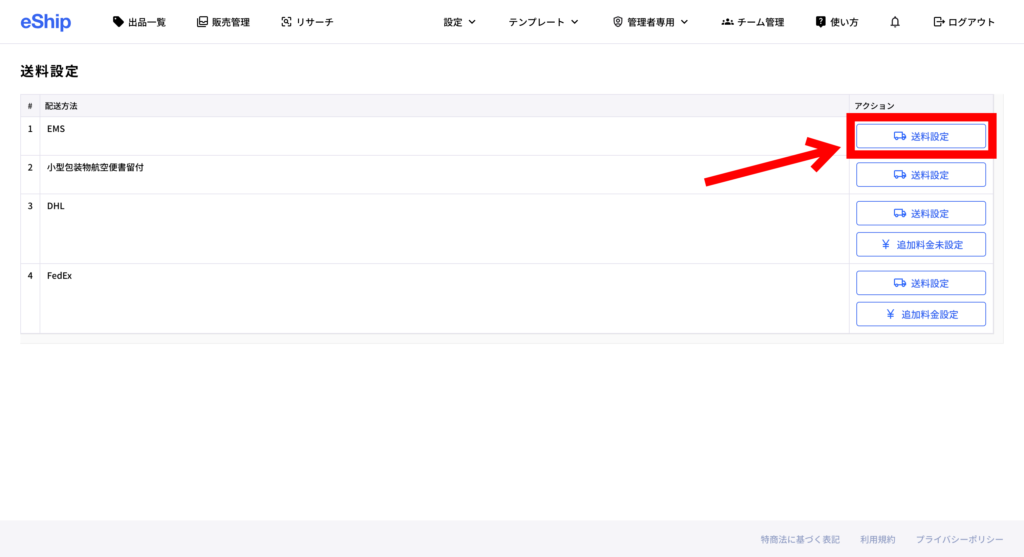
送料設定の画面が表示されます。
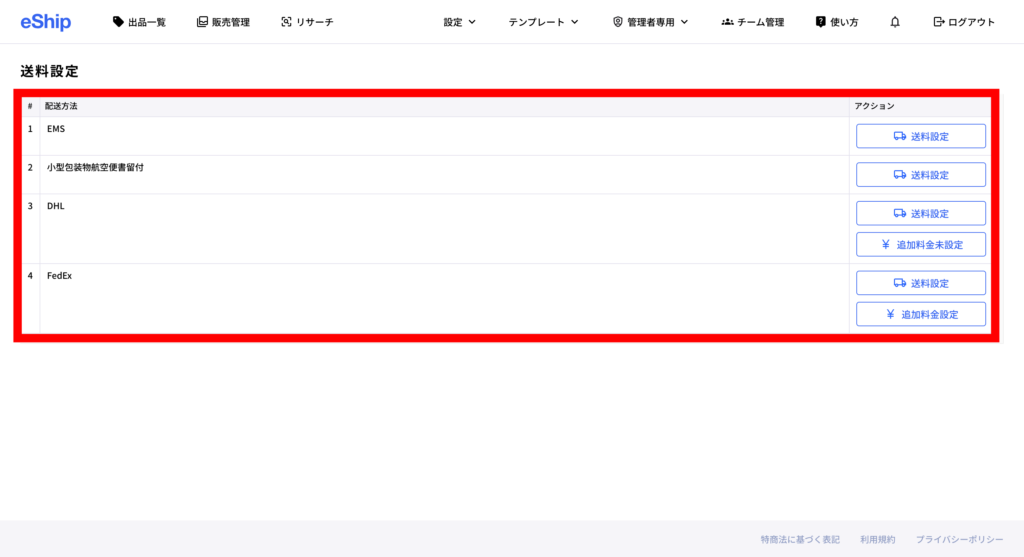
設定したい配送方法の【送料設定】をクリックします。
基準としている地帯
eShipの各エリアが、料金表のどの地帯に対応しているかの一覧です。料金表から送料を転記する際は、この対応にしたがってください。
| eShipのエリア | EMS | 小形包装物 | DHL | FedEx |
|---|---|---|---|---|
| アジア | 第2地帯 | 第1地帯 | ZONE1 | N地帯 |
| 北米 | 第4地帯 | 第4地帯 | ZONE10 | F地帯 |
| 欧米 | 第3地帯 | 第3地帯 | ZONE6 | H地帯 |
| 南米 | 第5地帯 | 第5地帯 | ZONE8 | G地帯 |
#1 EMSの送料設定
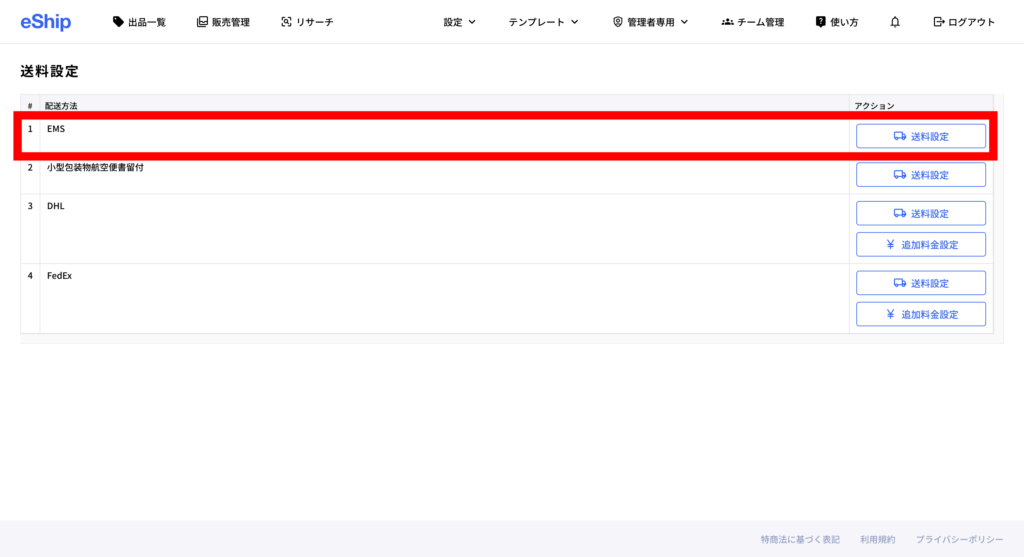
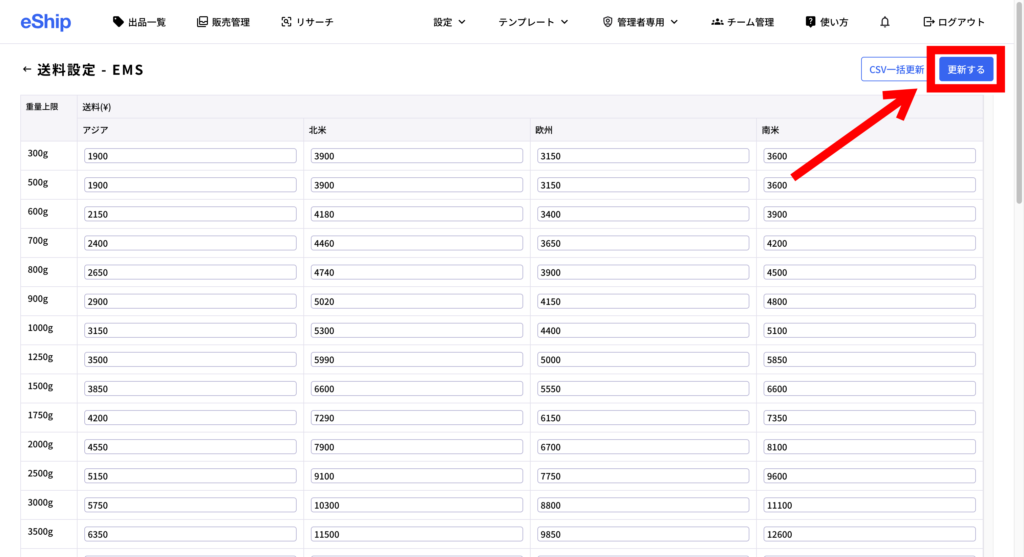
設定画面から送料を調整できます。デフォルトでは2025年1月時点の国際郵便の送料が入力されていますので、基本的に調整の必要はありません。
調整する場合は、EMSの料金表を参照し、上記の地帯の対応にしたがって入力してください。入力が完了したら、右上の【更新する】をクリックします。
#2 小形包装物の送料設定
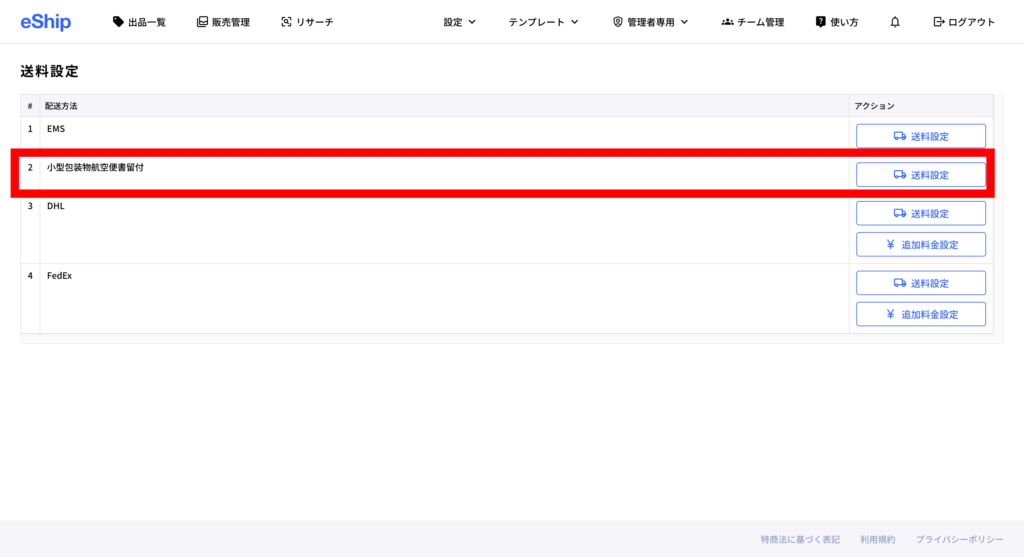
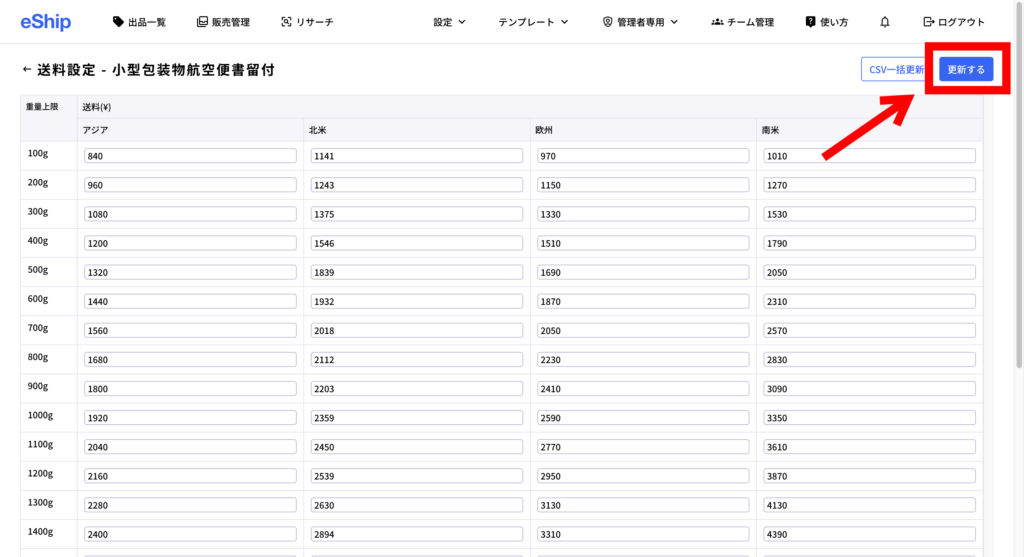
EMSと同じ手順で、小形包装物航空便書留の設定を行います。デフォルトでは2025年1月時点の国際郵便の送料が入力されていますので、基本的に調整の必要はありません。
調整する場合は、小形包装物航空便書留の料金表を参照してください。入力が完了したら、右上の【更新する】をクリックします。
#3 DHLの送料設定
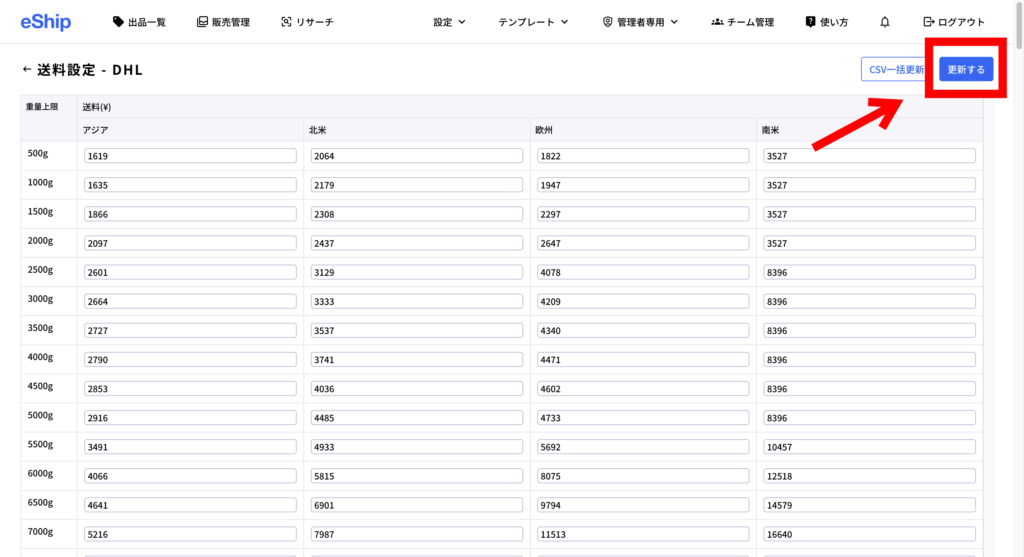
日本郵便と同じ手順で設定します。デフォルトでは2025年1月時点のSpeed Pak DHLの送料が入力されていますので、このサービスを利用する場合は基本的に調整の必要はありません。
個別にDHLと割引契約をされている場合は送料が異なりますので、契約された料金表をもとに調整してください。料金表はエクセル形式で提供されることが多く、コピーして貼り付けると作業がスムーズです。入力が完了したら、右上の【更新する】をクリックします。
#4 FedExの送料設定
DHLと同じ手順で設定します。デフォルトでは2025年1月時点のSpeed Pak FedExの送料が入力されていますので、このサービスを利用する場合は基本的に調整の必要はありません。
個別にFedExと割引契約をされている場合は送料が異なりますので、契約された料金表をもとに調整してください。入力が完了したら、右上の【更新する】をクリックします。
#5 SpeedPAK Economyの送料設定
SpeedPAKセラーポータルからダウンロードした料金表をもとに設定してください。

#6 国際eパケットライトの送料設定
2025年6月以降に新規でアカウント登録をされた場合は、2025年6月時点の送料がデフォルトで設定されています。最新の送料は日本郵便のWebサイトでご確認ください。
追加料金
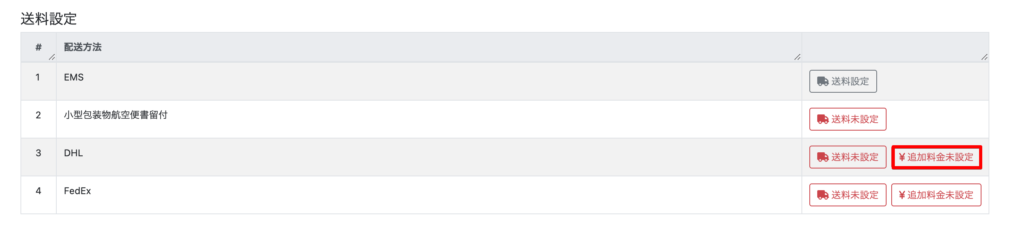
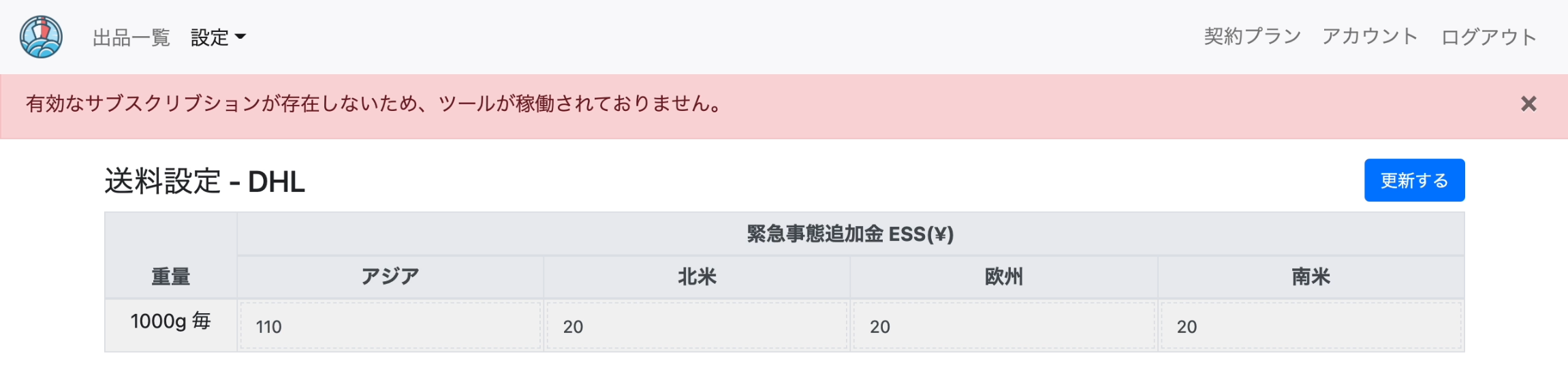
クーリエ(DHL、FedEx)では、繁忙期追加料金が時期によって1キロごとに加算されます。この追加料金は時期によって変動するため、送料とは別に設定できるようになっています。
【追加料金未設定】のボタンをクリックします。
地帯によって追加金が異なりますので、下記の確認方法を参考に調整します。入力したら右上の【更新する】をクリックして保存してください。FedExも同じ流れで設定します。
追加金の確認方法 – SpeedPAK –
追加金は、エクセル形式の料金表のシート最右端のタブに記載されています。
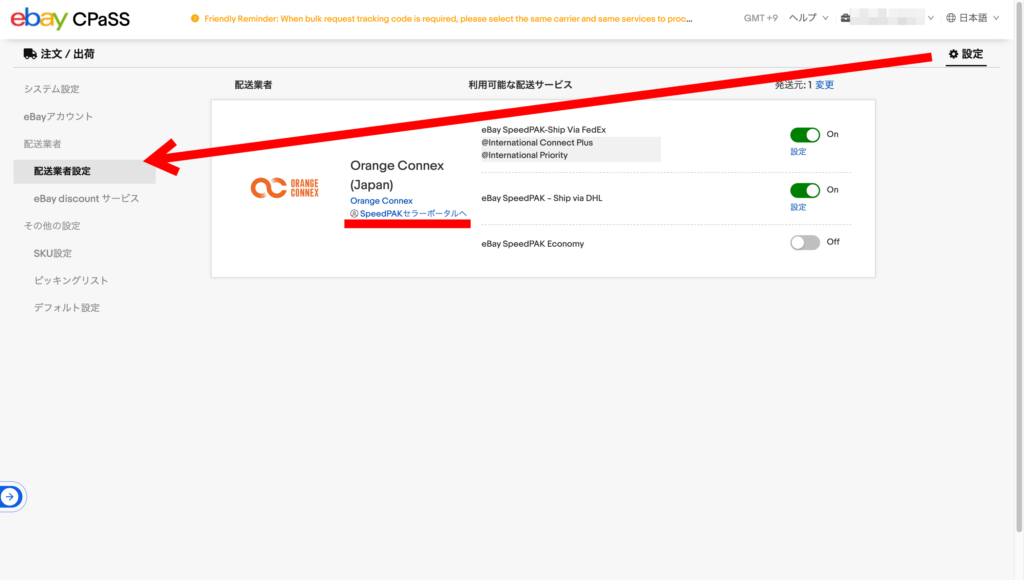
CPaSSサイトにアクセスし、【設定】>【配送業者設定】>【SpeedPAKセラーポータルへ】の順にクリックします。
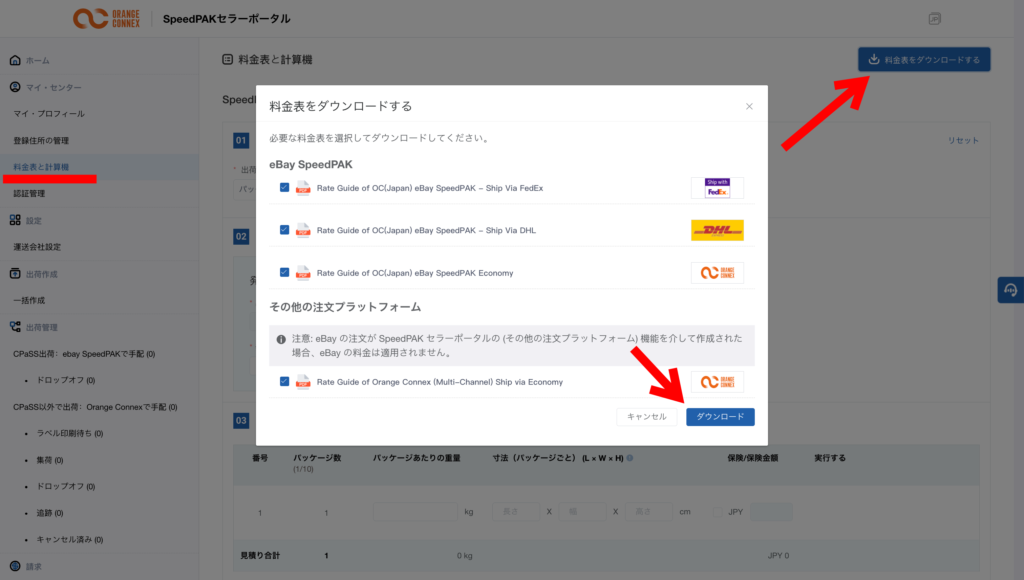
SpeedPAKセラーポータルで【料金表と計算機】>【料金表をダウンロードする】を選択し、FedExとDHLの料金表をダウンロードします。
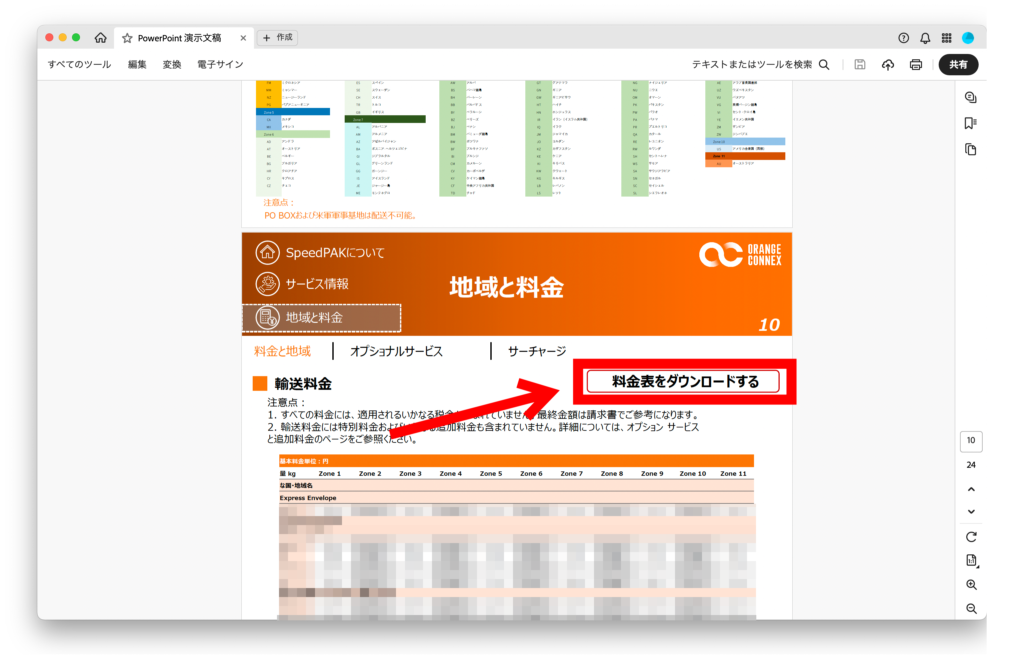
PDFがダウンロードされますので、その中の【料金表をダウンロード】からエクセル形式の料金表をダウンロードしてください。FedExには複数のプランがありますが、FICPを参照します。
追加金の確認方法 – 直接契約 –
クーリエと直接契約されている場合は、各社のページで確認できます。
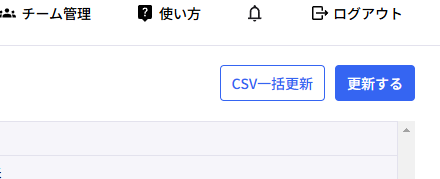
CSV一括更新
CSVファイルで送料を一括更新することもできます。
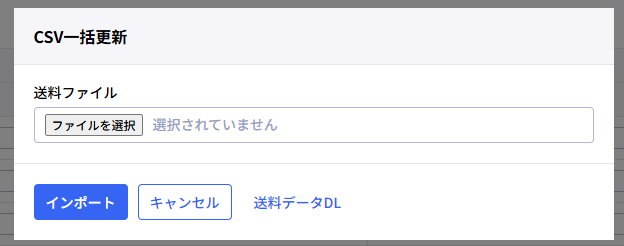
- 【CSV一括更新】をクリックし、【送料データDL】を選択してフォーマットをダウンロードします。
- ダウンロードしたファイルをGoogleドライブにアップロードし、スプレッドシートとして開きます。
- 送料を編集後、スプレッドシートのメニューから【ダウンロード】を選択し、CSVファイルとしてダウンロードします。
- 【CSV一括更新】の画面からそのCSVファイルを選択(またはドラッグ&ドロップ)し、【インポート】をクリックします。
エクセルで一度でも開いたファイルはデータが変質し、使用できなくなります。編集は必ずスプレッドシートで行ってください。